> ## Documentation Index
> Fetch the complete documentation index at: https://docs.automq.com/llms.txt
> Use this file to discover all available pages before exploring further.
# 部署到Azure AKS
> 在 Azure AKS 上部署 AutoMQ BYOC,兼容 Apache Kafka,并通过云原生架构实现弹性扩展与成本优化。
参考 [概述▸](/zh/automq-cloud/deploy-automq-on-kubernetes/overview),AutoMQ 支持部署到 Kubernetes 上。本文介绍 AutoMQ 部署到 Azure AKS 平台的安装过程。
本文中提及 AutoMQ 产品服务方、AutoMQ 服务方、AutoMQ,均特指 AutoMQ HK Limited 及其附属公司。
## 选择安装方式
AutoMQ 提供以下两种方式将环境部署到 Azure AKS,请根据实际需求选择适合的安装方式:
| 安装方式 | 说明 |
| ---------------------------------------------- | --------------------------------------------------- |
| [方式一:通过 Terraform 一键安装](#方式一通过-terraform-一键安装) | 使用 AutoMQ 提供的 Terraform 示例工程自动完成环境部署,流程简洁高效,推荐优先使用。 |
| [方式二:通过 Azure 控制台手动安装](#方式二通过-azure-控制台手动安装) | 通过 Azure 门户控制台逐步手动创建和配置所需云资源,适用于需要精细化控制每一步操作的场景。 |
## 方式一:通过 Terraform 一键安装
AutoMQ 提供了一站式 Terraform 示例工程,涵盖 AKS 集群创建、Managed Identity 配置、网络设置、Storage Account 创建及权限授予等全部操作。通过运行 Terraform 即可自动完成环境部署,无需手动逐步操作。
推荐优先使用 Terraform 方式进行部署。该方式可显著减少手动操作步骤,降低配置出错的风险。
### 步骤 1:运行 Terraform 创建云资源并部署控制台
前往 [AutoMQ Terraform 示例工程(Azure)](https://github.com/AutoMQ/automq-labs/tree/main/byoc-examples/setup/azure/azure-automq-env),按照工程中的 README 指引配置参数并执行 Terraform。Terraform 将自动完成以下操作:
* 创建 AutoMQ 控制台依赖的云资源(Storage Account、Private DNS Zone、Managed Identity 及权限配置等)。
* 创建 AKS 集群及专用节点池。
* 部署 AutoMQ 环境控制台。
执行完成后,Terraform 会输出后续步骤所需的关键信息,请记录 Output 中的各项输出值。
### 步骤 2:登录控制台,完成初始化配置
Terraform 执行完成后,登录 AutoMQ BYOC 控制台,创建部署配置以完成初始化。
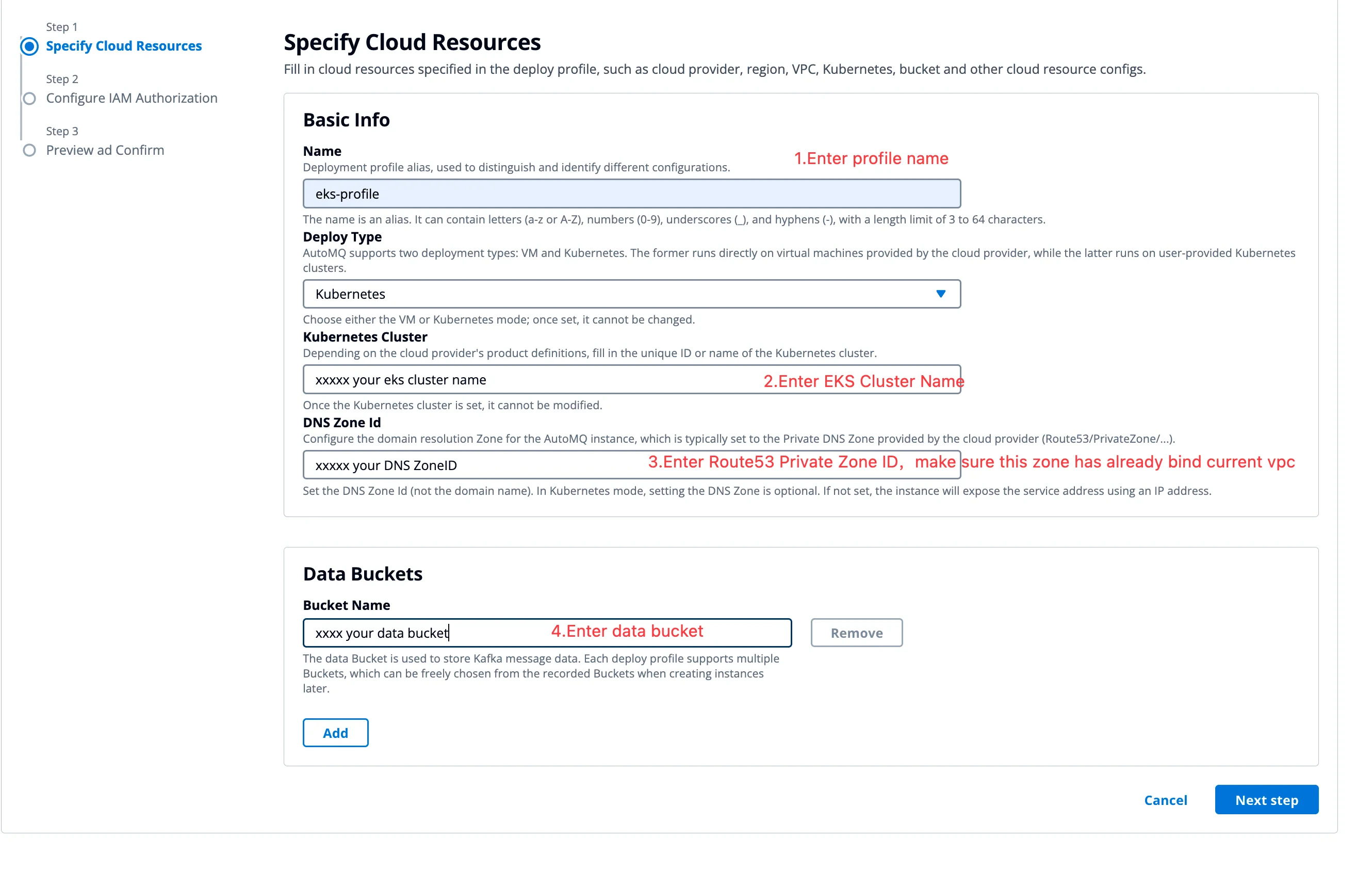
1. 登录控制台,录入集群名称等配置,点击下一步。
1. 部署类型:选择 Kubernetes。
2. Kubernetes 集群:填写 AKS 集群的集群名称。
3. AKS Resource Group:填写 AKS 集群所在的 Resource Group。
4. DNS ZoneId:填写用于部署 AutoMQ 的 Private DNS Zone 的 ZoneId。
5. DNS Resource Group:填写用于部署 AutoMQ 的 Private DNS Zone 的 Resource Group。
6. Bucket 名称:填写用于部署 AutoMQ 存储消息的数据 Bucket,支持添加多个 Bucket。
7. Bucket Endpoint:填写用于部署 AutoMQ 存储消息的数据 Bucket 的 Blob Service Endpoint。
 1. 填写云资源信息后,参考控制台指引,录入数据面节点池使用的 Managed Identity Client ID,点击下一步预览创建。
2. 预览部署配置信息,**完成创建**。即可前往实例管理页面创建实例。
上述配置所需的全部信息(包括 AKS 集群名称、Resource Group、DNS Zone ID、Storage Account Bucket 名称及 Endpoint、Managed Identity Client ID 等)均可直接从 Terraform 执行完成后的 Output 输出中获取,无需登录 Azure 门户控制台逐一查找。请在执行 `terraform apply` 完成后,参考终端输出的 Output 值进行填写。
## 方式二:通过 Azure 控制台手动安装
本节介绍通过 Azure 门户控制台手动完成环境部署的详细操作步骤。
### 步骤 1:安装环境控制台
参考[概述▸](/zh/automq-cloud/deploy-automq-on-kubernetes/overview),AutoMQ 支持部署到 AKS 集群。在 AKS 部署模式下,首先仍然需要安装 AutoMQ 控制台,再通过控制台界面操作 AKS,将集群部署到 AKS。
在 Azure 上,推荐通过 ARM 模板安装控制台,参考[Azure 安装环境▸](/zh/automq-cloud/getting-started/install-byoc-environment/install-env-on-azure)。
### 步骤 2:创建 Managed Identity
将 AutoMQ 部署到 AKS 时,AutoMQ 数据面集群需要独立的节点池,该节点池需要绑定独立的 Managed Identity,用于访问云资源的权限验证。因此,在创建 AKS 节点池之前,需要提前创建一个 Managed Identity,并授予 AutoMQ 需要的操作权限。操作步骤如下:
1. 访问[ Managed Identity 控制台](https://portal.azure.com/#browse/Microsoft.ManagedIdentity%2FuserAssignedIdentities)。点击创建。选择如下参数:
* 资源组:建议和 AutoMQ 控制台资源组保持一致。
* 地域:建议和后续部署 AutoMQ 的目标地域保持一致。
AutoMQ 要求环境控制台、AKS、StorageAccount、Private DNS Zone 等云资源位于同一个 Resource Group。如果您的 Resource Group 不一致,则需要额外向 AutoMQ 控制台授权。
1. 填写云资源信息后,参考控制台指引,录入数据面节点池使用的 Managed Identity Client ID,点击下一步预览创建。
2. 预览部署配置信息,**完成创建**。即可前往实例管理页面创建实例。
上述配置所需的全部信息(包括 AKS 集群名称、Resource Group、DNS Zone ID、Storage Account Bucket 名称及 Endpoint、Managed Identity Client ID 等)均可直接从 Terraform 执行完成后的 Output 输出中获取,无需登录 Azure 门户控制台逐一查找。请在执行 `terraform apply` 完成后,参考终端输出的 Output 值进行填写。
## 方式二:通过 Azure 控制台手动安装
本节介绍通过 Azure 门户控制台手动完成环境部署的详细操作步骤。
### 步骤 1:安装环境控制台
参考[概述▸](/zh/automq-cloud/deploy-automq-on-kubernetes/overview),AutoMQ 支持部署到 AKS 集群。在 AKS 部署模式下,首先仍然需要安装 AutoMQ 控制台,再通过控制台界面操作 AKS,将集群部署到 AKS。
在 Azure 上,推荐通过 ARM 模板安装控制台,参考[Azure 安装环境▸](/zh/automq-cloud/getting-started/install-byoc-environment/install-env-on-azure)。
### 步骤 2:创建 Managed Identity
将 AutoMQ 部署到 AKS 时,AutoMQ 数据面集群需要独立的节点池,该节点池需要绑定独立的 Managed Identity,用于访问云资源的权限验证。因此,在创建 AKS 节点池之前,需要提前创建一个 Managed Identity,并授予 AutoMQ 需要的操作权限。操作步骤如下:
1. 访问[ Managed Identity 控制台](https://portal.azure.com/#browse/Microsoft.ManagedIdentity%2FuserAssignedIdentities)。点击创建。选择如下参数:
* 资源组:建议和 AutoMQ 控制台资源组保持一致。
* 地域:建议和后续部署 AutoMQ 的目标地域保持一致。
AutoMQ 要求环境控制台、AKS、StorageAccount、Private DNS Zone 等云资源位于同一个 Resource Group。如果您的 Resource Group 不一致,则需要额外向 AutoMQ 控制台授权。
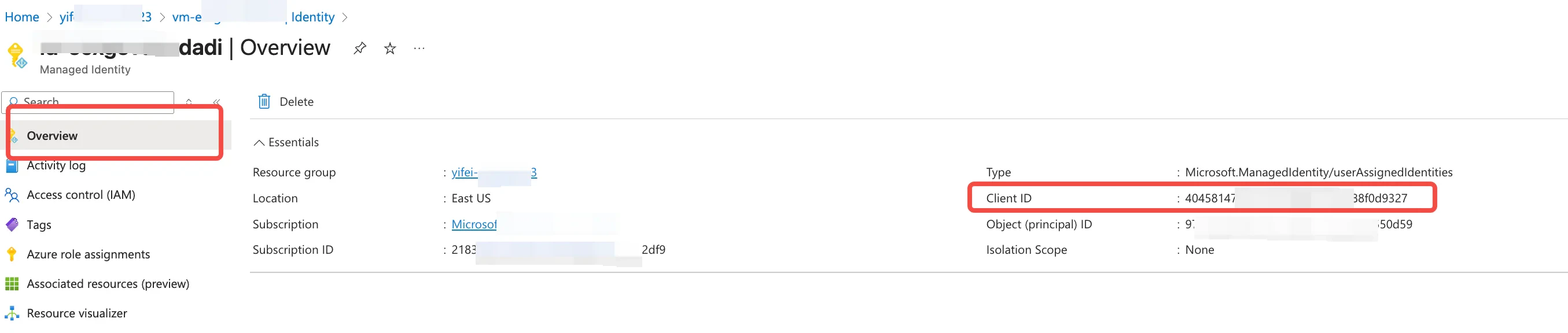
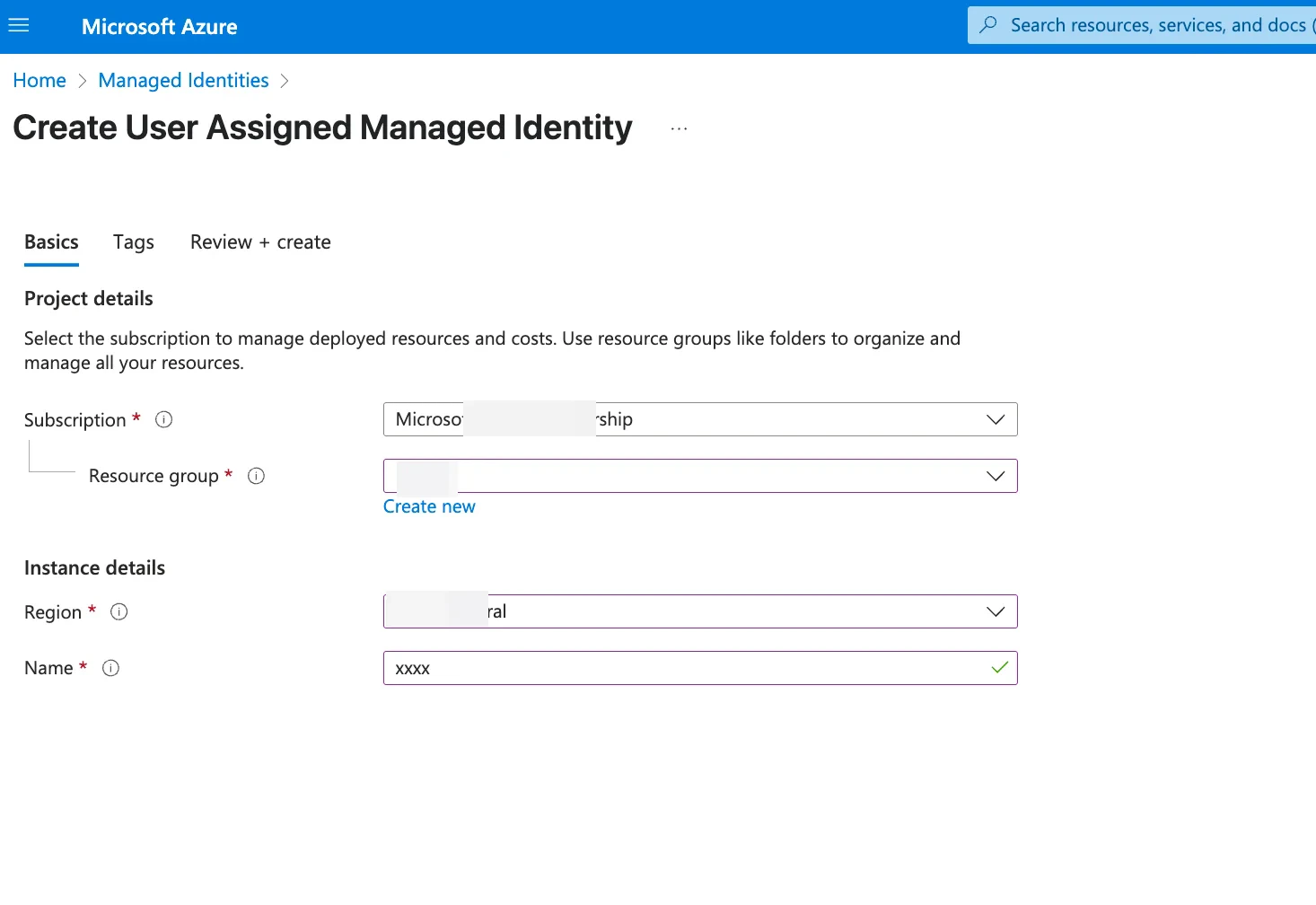 1. 点击下一步,**创建 Managed Identity** 。创建完成后,点击该 Managed Identity,点击 Overview,记录 Client ID,在后续步骤 4 创建部署配置时需要填写。
 ### 步骤 3:创建 AKS 集群
参考[概述▸](/zh/automq-cloud/deploy-automq-on-kubernetes/overview),用户需要提前创建独立的 AKS 集群分配给 AutoMQ 使用。用户可访问 Azure AKS 产品控制台按下方步骤操作。
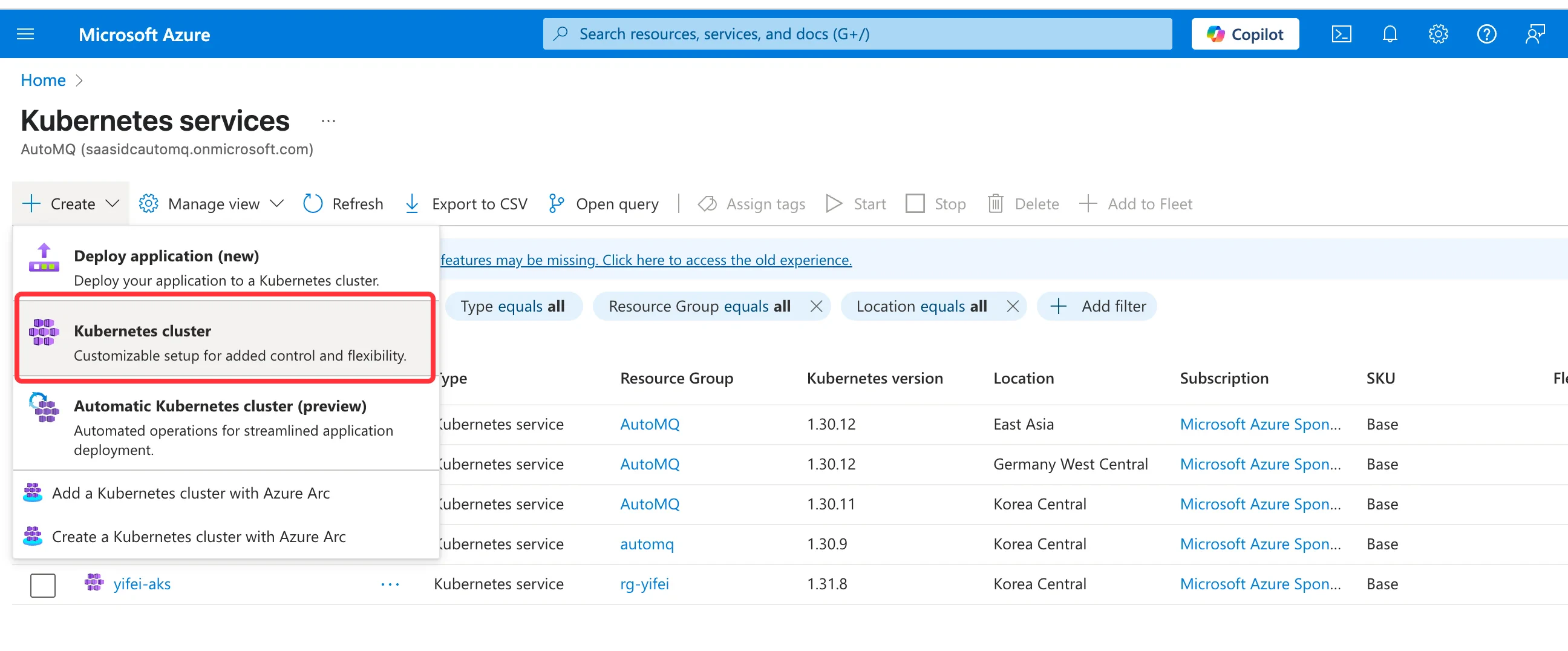
1. 登录Azure [AKS 控制台](https://portal.azure.com/#browse/Microsoft.ContainerService%2FmanagedClusters)。点击**创建集群** 。
### 步骤 3:创建 AKS 集群
参考[概述▸](/zh/automq-cloud/deploy-automq-on-kubernetes/overview),用户需要提前创建独立的 AKS 集群分配给 AutoMQ 使用。用户可访问 Azure AKS 产品控制台按下方步骤操作。
1. 登录Azure [AKS 控制台](https://portal.azure.com/#browse/Microsoft.ContainerService%2FmanagedClusters)。点击**创建集群** 。
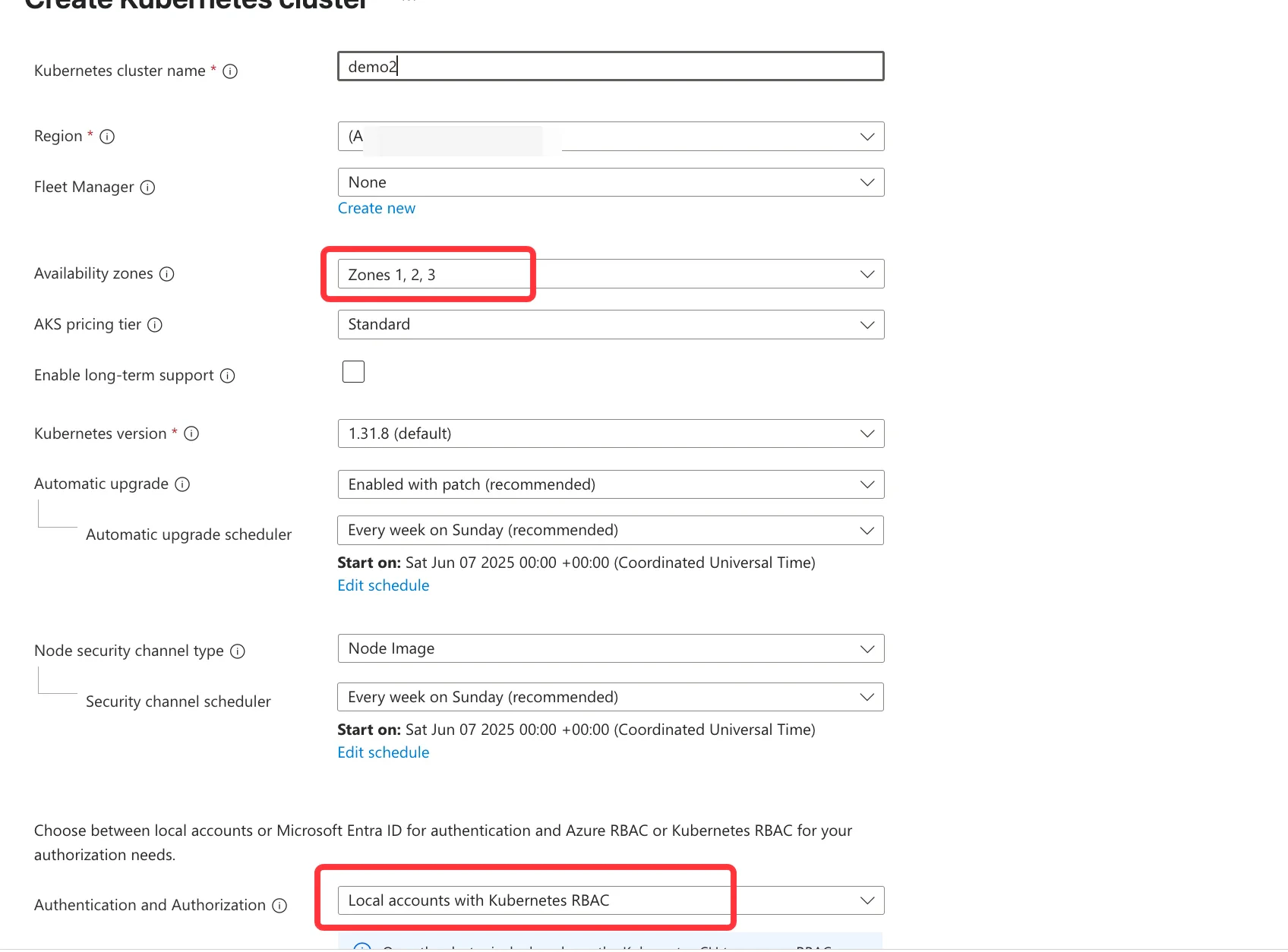
 1. **配置集群基础信息** ,需要关注的配置项,其他配置项保持默认即可。
1. 地域:选择正确的地域。
2. 资源组:选择正确的资源组,建议和控制台、Storage Account、DNS 等保持一致。
3. 可用区:选择 3 个可用区。
4. AKS Pricing Tier: 选择 `Standard` 。
5. Authentication and Authorization:选择 `Local account with Kubernetes RBAC` 。
1. **配置集群基础信息** ,需要关注的配置项,其他配置项保持默认即可。
1. 地域:选择正确的地域。
2. 资源组:选择正确的资源组,建议和控制台、Storage Account、DNS 等保持一致。
3. 可用区:选择 3 个可用区。
4. AKS Pricing Tier: 选择 `Standard` 。
5. Authentication and Authorization:选择 `Local account with Kubernetes RBAC` 。
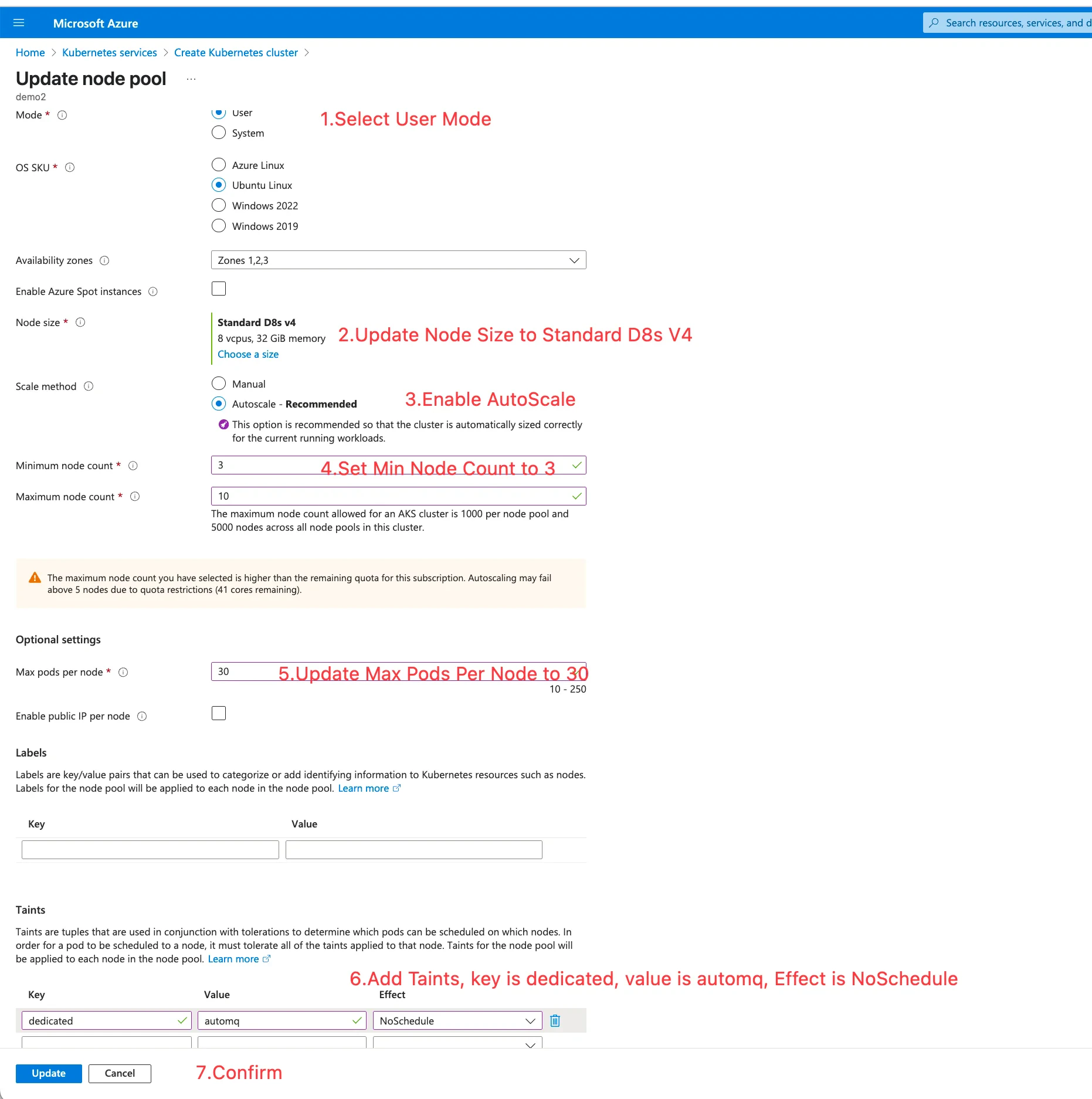
 1. **配置节点池** ,需要为 AutoMQ 设置独占的节点池(可以修改默认生成的节点池或者新建一个独立的节点池),需要修改的配置项参考下方参考值,其他配置建议保持不变。
1. Mode:选择 `User` 模式。
2. Availability zones:建议选择至少 3 个可用区。
3. Node size:参考[概述▸](/zh/automq-cloud/deploy-automq-on-kubernetes/overview),选择 `Standard D4as v5` 机型。
4. Scale method:选择 `Autoscale` 模式,这样可以根据部署需求自动扩展节点。
5. Minimum node count:建议至少选择 3 个节点。
6. Max pods per node:建议设置 30。
7. Taints:需要添加一个污点配置,key 是 `dedicated` ,值是 `automq` ,效果是 `NoSchedule` 。
1. **配置节点池** ,需要为 AutoMQ 设置独占的节点池(可以修改默认生成的节点池或者新建一个独立的节点池),需要修改的配置项参考下方参考值,其他配置建议保持不变。
1. Mode:选择 `User` 模式。
2. Availability zones:建议选择至少 3 个可用区。
3. Node size:参考[概述▸](/zh/automq-cloud/deploy-automq-on-kubernetes/overview),选择 `Standard D4as v5` 机型。
4. Scale method:选择 `Autoscale` 模式,这样可以根据部署需求自动扩展节点。
5. Minimum node count:建议至少选择 3 个节点。
6. Max pods per node:建议设置 30。
7. Taints:需要添加一个污点配置,key 是 `dedicated` ,值是 `automq` ,效果是 `NoSchedule` 。
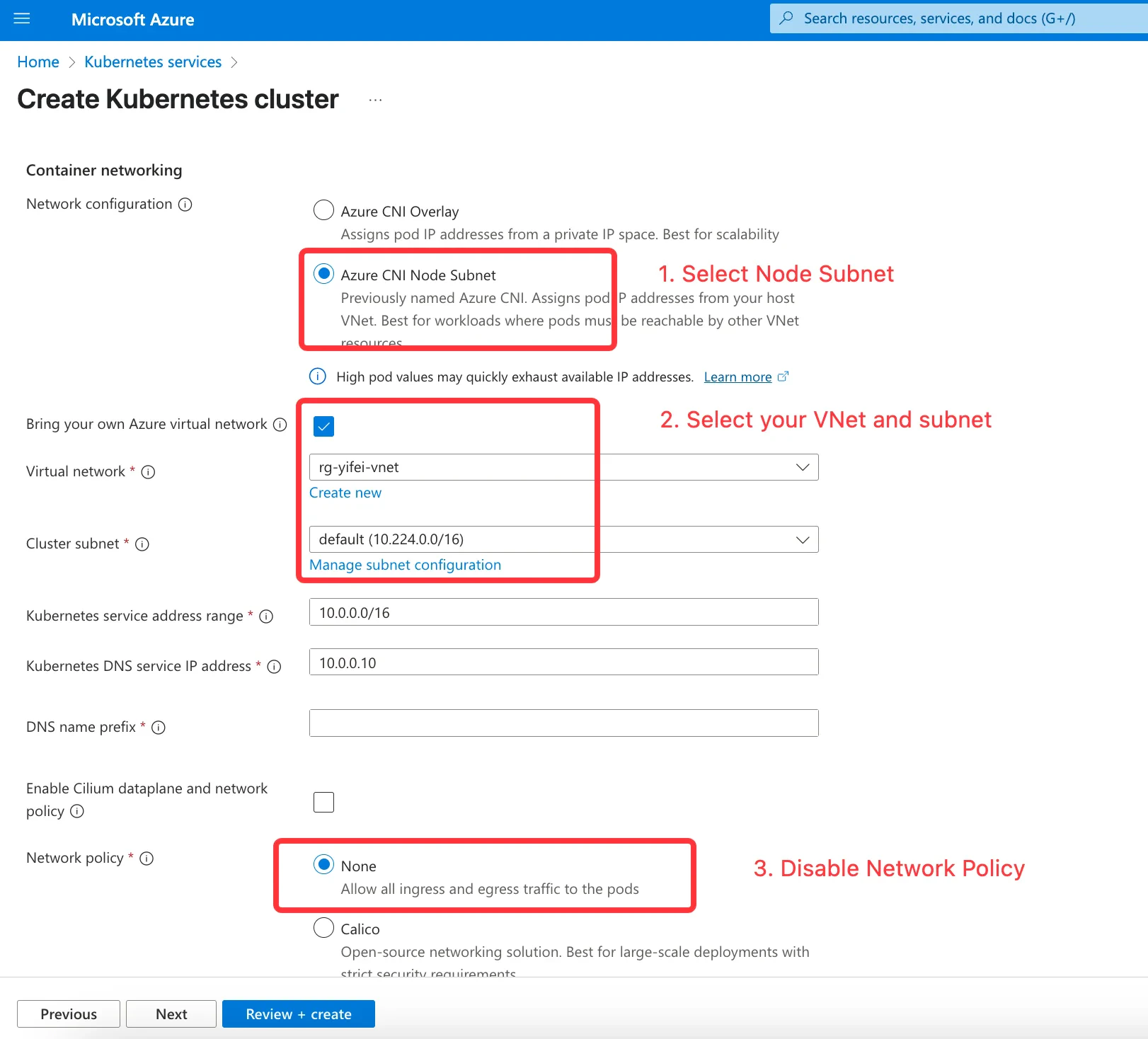
 1. **配置网络。** 选择目标**Virtual Network 和子网。**
1. Network Configuration:务必选择 `Azure CNI Node Subnet` 模式,确保 Pod 可以直接使用 VNet IP。
2. Bring you own Azure Virtual Network:务必选中和开启。
3. Virtual Network:选择 AutoMQ 需要部署的私有网络。
4. Cluster subnet:选择 AutoMQ 需要部署的子网。
1. **配置网络。** 选择目标**Virtual Network 和子网。**
1. Network Configuration:务必选择 `Azure CNI Node Subnet` 模式,确保 Pod 可以直接使用 VNet IP。
2. Bring you own Azure Virtual Network:务必选中和开启。
3. Virtual Network:选择 AutoMQ 需要部署的私有网络。
4. Cluster subnet:选择 AutoMQ 需要部署的子网。
 1. **保持其他默认配置,创建 AKS 集群。**
2. **前往** [VMSS 控制台](https://portal.azure.com/#view/Microsoft_Azure_ComputeHub/ComputeHubMenuBlade/~/virtualMachineScaleSetsBrowse)**,查找 AutoMQ 专用节点池对应的 VMSS** ,**关联步骤 2 创建的 Managed Identity** 。
AutoMQ 数据面组件的 Pod 通过扮演 AKS Node 绑定的 Managed Identity 身份,访问 Azure 云资源。
建议根据节点池的名称和资源组过滤找到对应的 VMSS。VMSS 的命名规范是 aks-\{NodePoolName}-xxxx-vmss。
1. **保持其他默认配置,创建 AKS 集群。**
2. **前往** [VMSS 控制台](https://portal.azure.com/#view/Microsoft_Azure_ComputeHub/ComputeHubMenuBlade/~/virtualMachineScaleSetsBrowse)**,查找 AutoMQ 专用节点池对应的 VMSS** ,**关联步骤 2 创建的 Managed Identity** 。
AutoMQ 数据面组件的 Pod 通过扮演 AKS Node 绑定的 Managed Identity 身份,访问 Azure 云资源。
建议根据节点池的名称和资源组过滤找到对应的 VMSS。VMSS 的命名规范是 aks-\{NodePoolName}-xxxx-vmss。
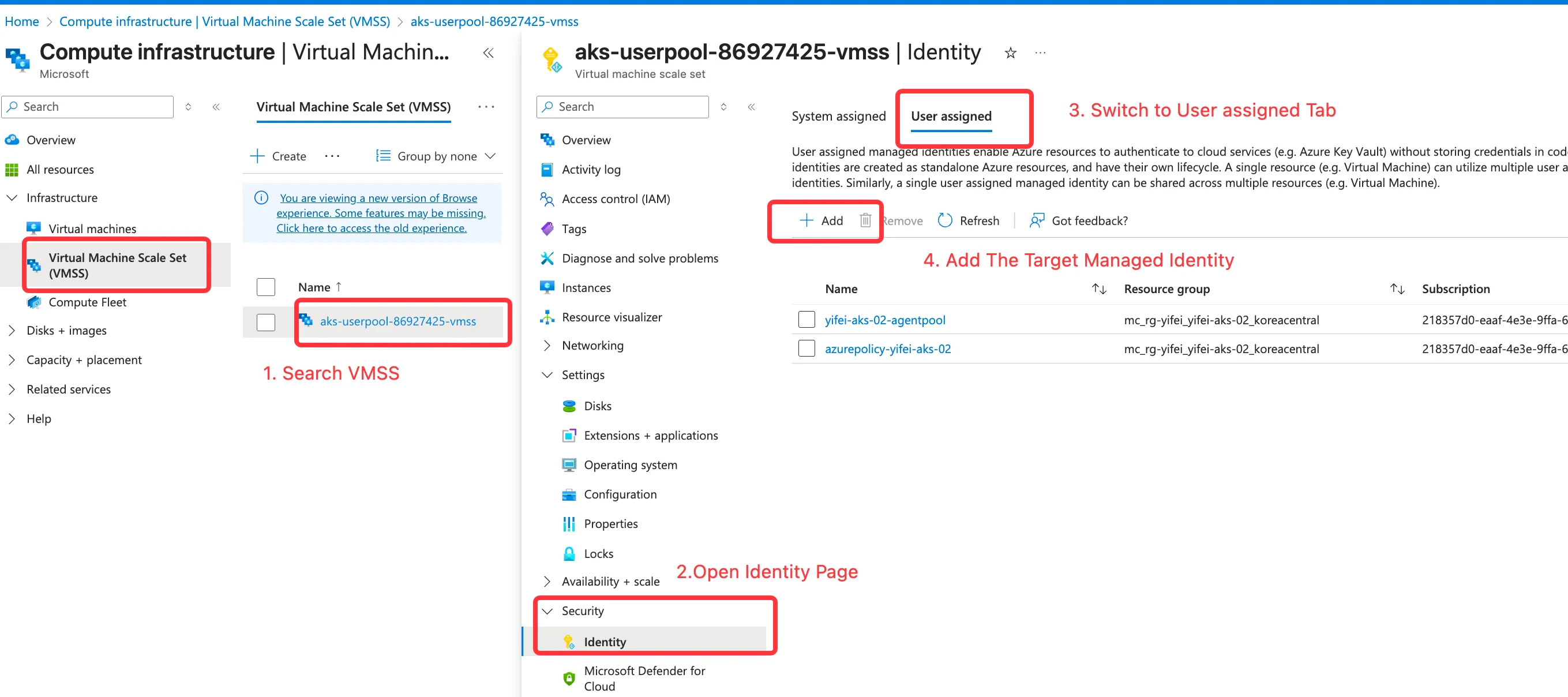
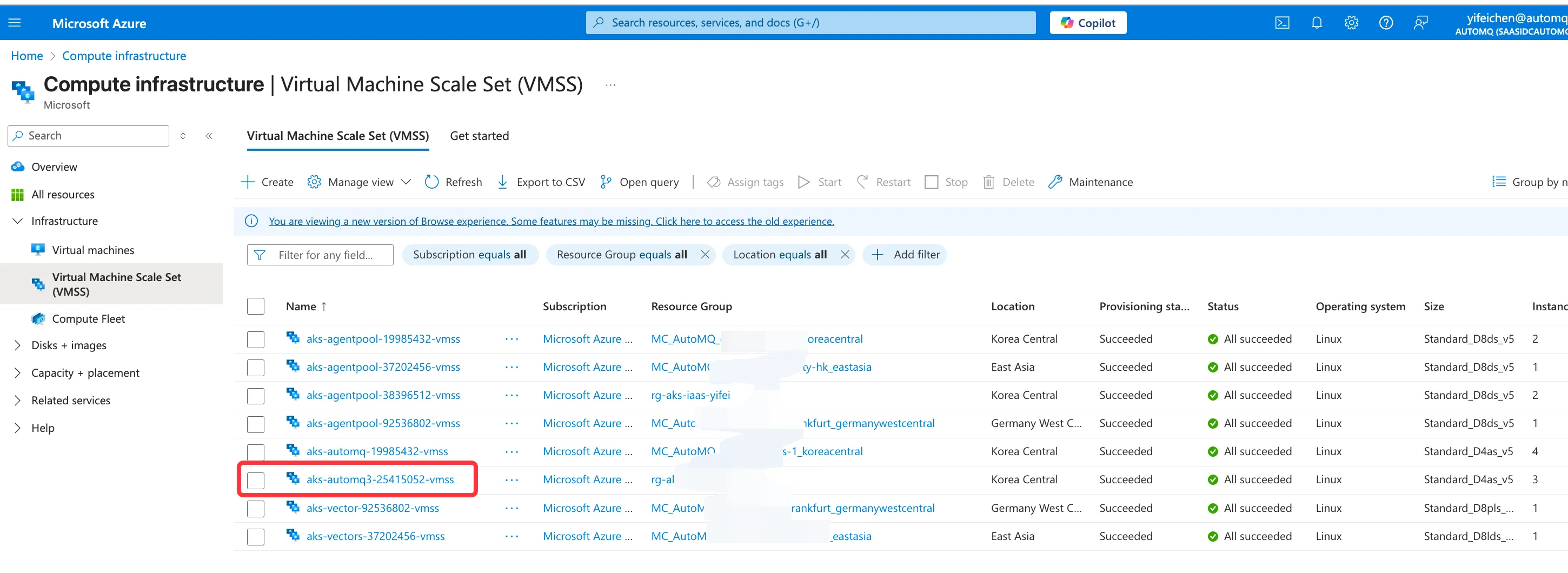 找到对应的 VMSS 后,点击 Security >> Identity 页面,绑定之前创建的 Managed Identity。
 1. **为 AKS 集群分配** `Network Contributor` **权限。** 前往 [Virtual Network 控制台](https://portal.azure.com/#view/HubsExtension/AssetMenuBlade/~/virtualnetworks/assetName/NetworkFoundation/extensionName/Microsoft_Azure_Network),找到当前AKS 所在的 Network,点击 IAM 选项,添加 Role Assignment。
AutoMQ 部署到 AKS 时,需要使用 Load Balancer 作为 Service IP。AKS 创建 LB 之前需要被授权 Network Contributor 权限。
1. **为 AKS 集群分配** `Network Contributor` **权限。** 前往 [Virtual Network 控制台](https://portal.azure.com/#view/HubsExtension/AssetMenuBlade/~/virtualnetworks/assetName/NetworkFoundation/extensionName/Microsoft_Azure_Network),找到当前AKS 所在的 Network,点击 IAM 选项,添加 Role Assignment。
AutoMQ 部署到 AKS 时,需要使用 Load Balancer 作为 Service IP。AKS 创建 LB 之前需要被授权 Network Contributor 权限。
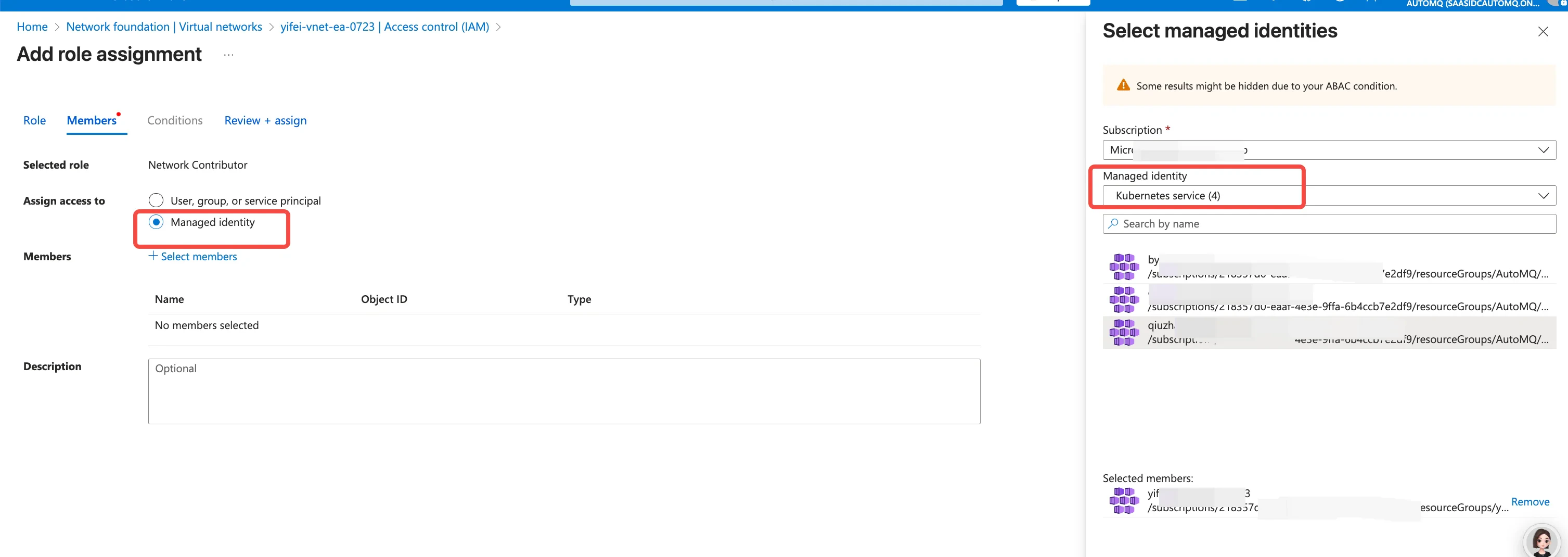
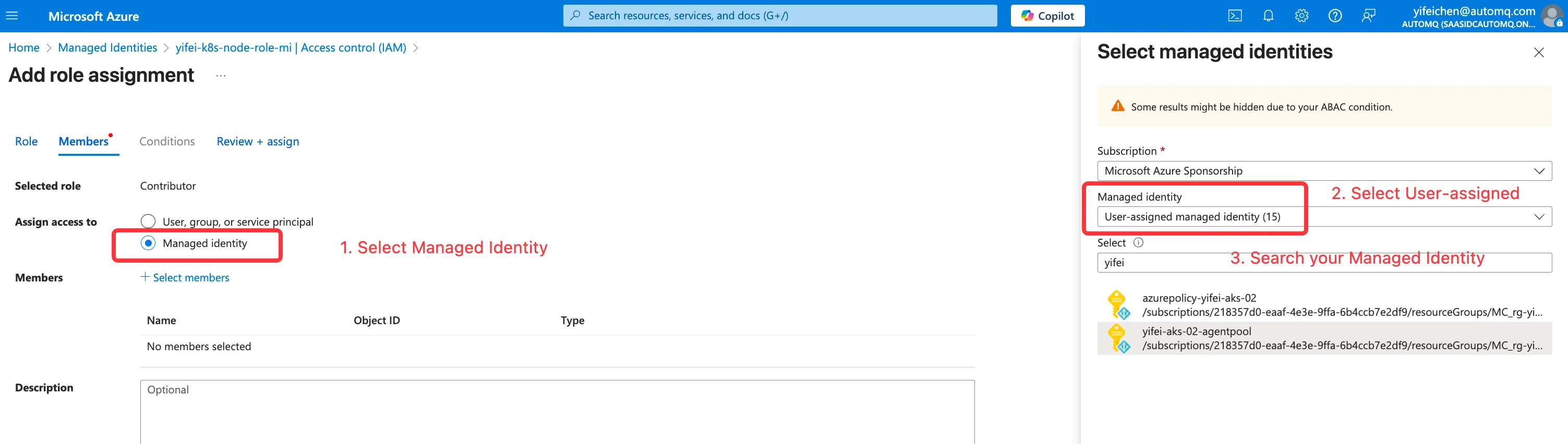
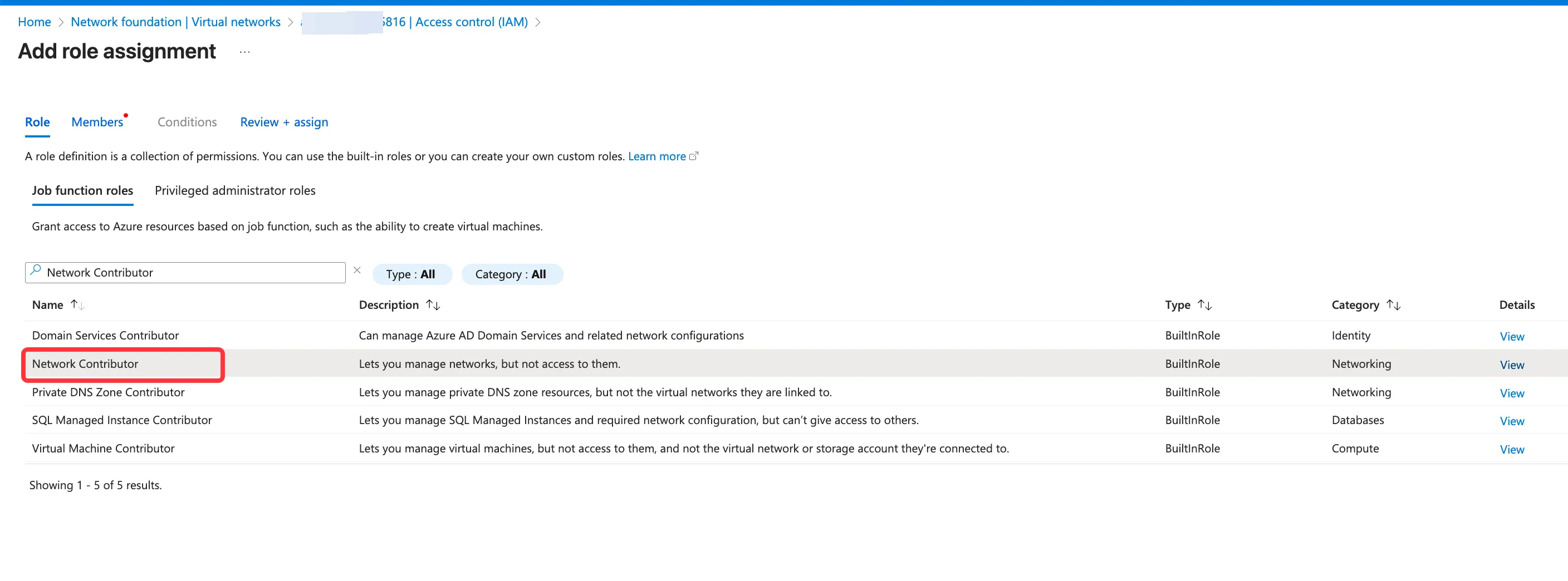 授权时,先选择 `Network Contributor` 角色权限,然后搜索 `System-assigned managed identity` ,选择当前 AKS 集群使用的 Managed Identity。
 1. 为 AutoMQ 使用的节点池创建 Placeholder Deployment 用于加速节点故障场景的 Failover 速度。
**工作原理:**
Placeholder Deployment 的作用是在 Kubernetes 集群的节点上部署一个低优先级的“占位符”应用,预先占用若干节点。当 AutoMQ 集群的 Pod 所在节点出现故障时,可以快速抢占该 Placeholder 的节点,实现快速恢复。
部署 Placeholder Deployment 可以通过 kubectl 命令或者 Kubernetes 控制台进行操作。
首先[点击链接](http://download.automq.com/k8s-placeholder/automq-low-priority.yaml),下载名为 `automq-low-priority.yaml` 的优先级申明文件,执行以下命令,创建优先级申明。
```bash theme={null}
kubectl apply -f automq-low-priority.yaml
```
然后[点击链接](http://download.automq.com/k8s-placeholder/automq-aks-placeholder.yaml),下载 `automq-aks-placeholder.yaml` 文件。需要根据实际部署的节点池,修改其中的参数:
* `metadata.name` : 建议修改成具有意义的 Placeholder 名称,例如 `placeholder-for-nodegroup-A` 。
* `replicas` : Placeholder pod 预留数量,默认为 1,如果是多可用区部署,建议每个可用区保留 1 台机器,即数量设置为可用区的数量。
* `affinity.nodeAffinity` : 用于选择 Placeholder 部署的节点,需要修改 `matchExpressions` 中的 `key` 和 `values` 来精确匹配 AutoMQ 的节点池。在示例的 yaml 文件中提供 2 个选项筛选节点。
* `kubernetes.azure.com/agentpool` :在 Azure 上使用 `kubernetes.azure.com/agentpool` 标签筛选指定的节点池。
* `node.kubernetes.io/instance-type` :在 Azure 上使用 `node.kubernetes.io/instance-type` 标签筛选指定的节点机型。
* `resources` :
* limits 的 CPU 和内存与 AKS 节点池的规格保持一致,例如 2C16G。
* requests 的 CPU 和内存应略小于 AKS 节点池的规格,例如使用 3/4 的资源。这样可以确保 Placeholder Pod 调度到额外节点并独占资源,避免其他 Pod 占用资源后导致实际故障转移时调度失败。
**需要修改的参数片段,参考以下 yaml 文件:**
```yaml theme={null}
metadata:
# TODO: Replace with your custom name
name: {Replace with your custom placeholder deployment name}
spec:
# TODO: Replace with your custom node nums
replicas: 1
spec:
affinity:
nodeAffinity:
requiredDuringSchedulingIgnoredDuringExecution:
nodeSelectorTerms:
- matchExpressions:
- key: kubernetes.azure.com/agentpool
operator: In
values:
# TODO: Replace with your custom Node Pool Name
- "Replace with your custom Node Pool Name"
- key: node.kubernetes.io/instance-type
operator: In
values:
# TODO: Replace with your custom Node Pool VM Size
- "Replace with your custom Node Pool VM Size"
containers:
- name: placeholder
resources:
# TODO: Replace with your custom Memory and CPU size
limits:
cpu: 2000m
memory: 16Gi
requests:
cpu: 1000m
memory: 12Gi
```
修改完成后,执行以下命令,安装 Placeholder。
```bash theme={null}
kubectl apply -f automq-aks-placeholder.yaml
```
执行完成后,调用以下命令检查 Placeholder Pod 的状态,确保 Placeholder Pod 状态为 `Running` ,并观察它是否被调度到了期望的节点上。
```bash theme={null}
kubectl get pods -l app=low-priority-placeholder -o wide
```
### 步骤 4:进入环境控制台,创建部署配置
首次进入 AutoMQ BYOC 控制台,需要准备对象存储 Bucket、Private DNS 等资源并创建部署配置,设置 Kubernetes 集群信息和授权才可正常使用。
1. 前往 [Storage Account 控制台](https://portal.azure.com/#browse/Microsoft.Storage%2FStorageAccounts),创建一个 Blob Container 用于保存数据的 Data Bucket。需要确保 Storage Account 的地域和 AutoMQ 控制台、AKS 等保持一致。
1. 为 AutoMQ 使用的节点池创建 Placeholder Deployment 用于加速节点故障场景的 Failover 速度。
**工作原理:**
Placeholder Deployment 的作用是在 Kubernetes 集群的节点上部署一个低优先级的“占位符”应用,预先占用若干节点。当 AutoMQ 集群的 Pod 所在节点出现故障时,可以快速抢占该 Placeholder 的节点,实现快速恢复。
部署 Placeholder Deployment 可以通过 kubectl 命令或者 Kubernetes 控制台进行操作。
首先[点击链接](http://download.automq.com/k8s-placeholder/automq-low-priority.yaml),下载名为 `automq-low-priority.yaml` 的优先级申明文件,执行以下命令,创建优先级申明。
```bash theme={null}
kubectl apply -f automq-low-priority.yaml
```
然后[点击链接](http://download.automq.com/k8s-placeholder/automq-aks-placeholder.yaml),下载 `automq-aks-placeholder.yaml` 文件。需要根据实际部署的节点池,修改其中的参数:
* `metadata.name` : 建议修改成具有意义的 Placeholder 名称,例如 `placeholder-for-nodegroup-A` 。
* `replicas` : Placeholder pod 预留数量,默认为 1,如果是多可用区部署,建议每个可用区保留 1 台机器,即数量设置为可用区的数量。
* `affinity.nodeAffinity` : 用于选择 Placeholder 部署的节点,需要修改 `matchExpressions` 中的 `key` 和 `values` 来精确匹配 AutoMQ 的节点池。在示例的 yaml 文件中提供 2 个选项筛选节点。
* `kubernetes.azure.com/agentpool` :在 Azure 上使用 `kubernetes.azure.com/agentpool` 标签筛选指定的节点池。
* `node.kubernetes.io/instance-type` :在 Azure 上使用 `node.kubernetes.io/instance-type` 标签筛选指定的节点机型。
* `resources` :
* limits 的 CPU 和内存与 AKS 节点池的规格保持一致,例如 2C16G。
* requests 的 CPU 和内存应略小于 AKS 节点池的规格,例如使用 3/4 的资源。这样可以确保 Placeholder Pod 调度到额外节点并独占资源,避免其他 Pod 占用资源后导致实际故障转移时调度失败。
**需要修改的参数片段,参考以下 yaml 文件:**
```yaml theme={null}
metadata:
# TODO: Replace with your custom name
name: {Replace with your custom placeholder deployment name}
spec:
# TODO: Replace with your custom node nums
replicas: 1
spec:
affinity:
nodeAffinity:
requiredDuringSchedulingIgnoredDuringExecution:
nodeSelectorTerms:
- matchExpressions:
- key: kubernetes.azure.com/agentpool
operator: In
values:
# TODO: Replace with your custom Node Pool Name
- "Replace with your custom Node Pool Name"
- key: node.kubernetes.io/instance-type
operator: In
values:
# TODO: Replace with your custom Node Pool VM Size
- "Replace with your custom Node Pool VM Size"
containers:
- name: placeholder
resources:
# TODO: Replace with your custom Memory and CPU size
limits:
cpu: 2000m
memory: 16Gi
requests:
cpu: 1000m
memory: 12Gi
```
修改完成后,执行以下命令,安装 Placeholder。
```bash theme={null}
kubectl apply -f automq-aks-placeholder.yaml
```
执行完成后,调用以下命令检查 Placeholder Pod 的状态,确保 Placeholder Pod 状态为 `Running` ,并观察它是否被调度到了期望的节点上。
```bash theme={null}
kubectl get pods -l app=low-priority-placeholder -o wide
```
### 步骤 4:进入环境控制台,创建部署配置
首次进入 AutoMQ BYOC 控制台,需要准备对象存储 Bucket、Private DNS 等资源并创建部署配置,设置 Kubernetes 集群信息和授权才可正常使用。
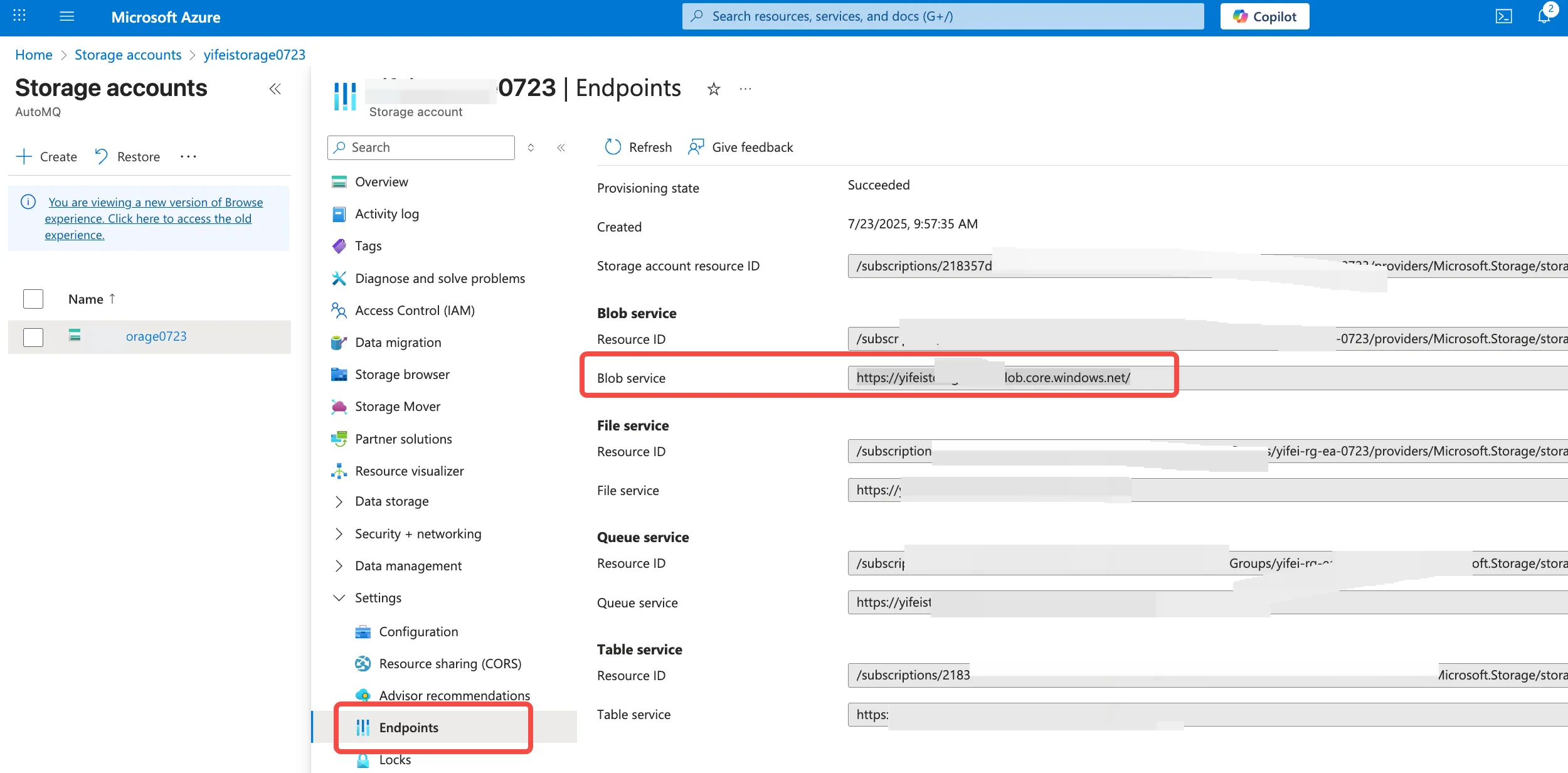
1. 前往 [Storage Account 控制台](https://portal.azure.com/#browse/Microsoft.Storage%2FStorageAccounts),创建一个 Blob Container 用于保存数据的 Data Bucket。需要确保 Storage Account 的地域和 AutoMQ 控制台、AKS 等保持一致。
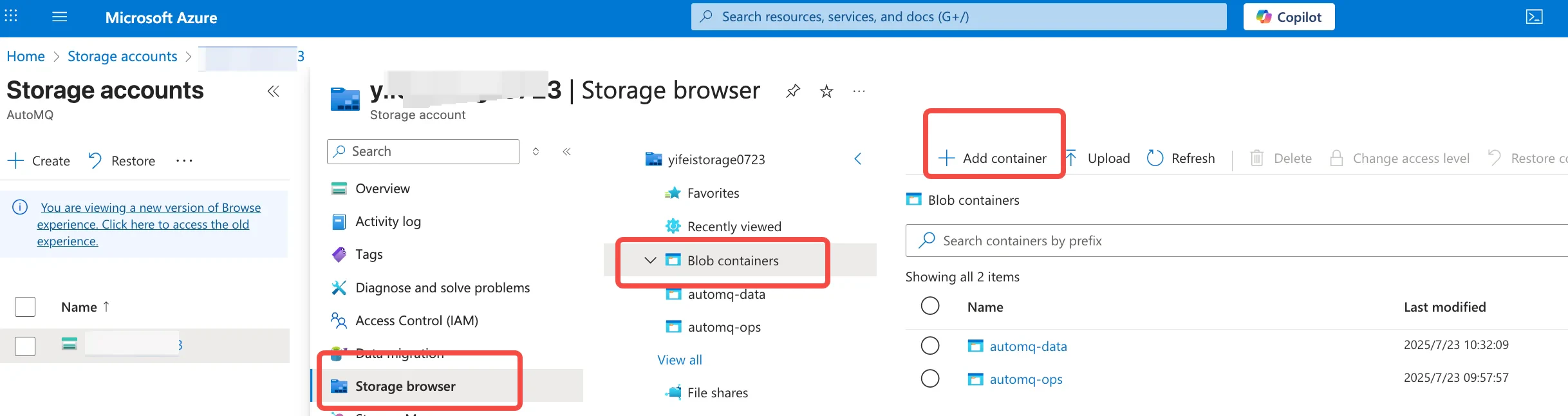 创建完成后,记录当前 Container 名称以及 Blob Sevice Endpoint。
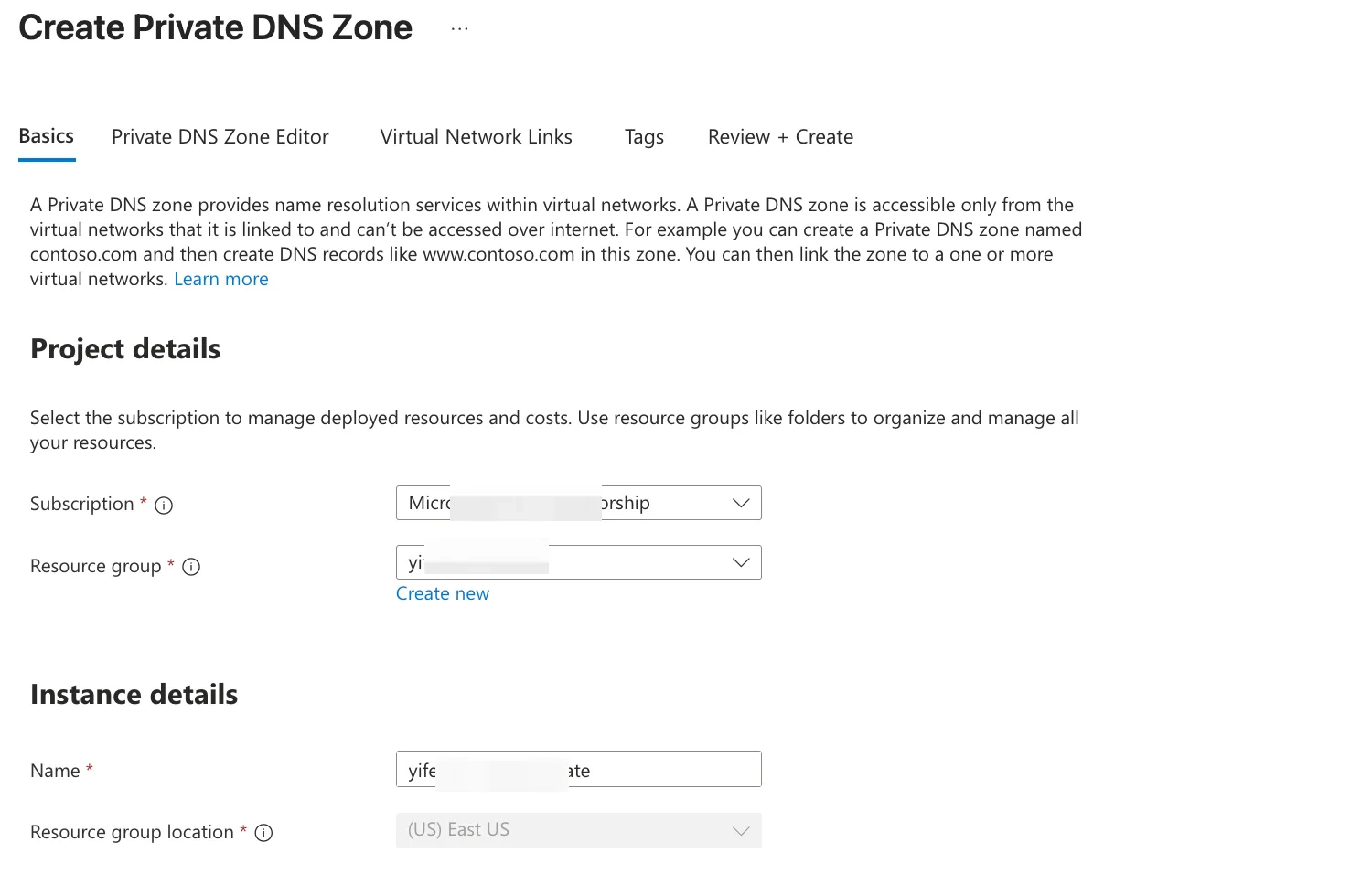
 1. 前往 [Private DNS Zone 产品控制台](https://portal.azure.com/#browse/Microsoft.Network%2FprivateDnsZones),创建一个 Private Zone,用于后续 AutoMQ 实例的接入点解析。需要确保 Zone 的地域和 AutoMQ 控制台、AKS 等保持一致。
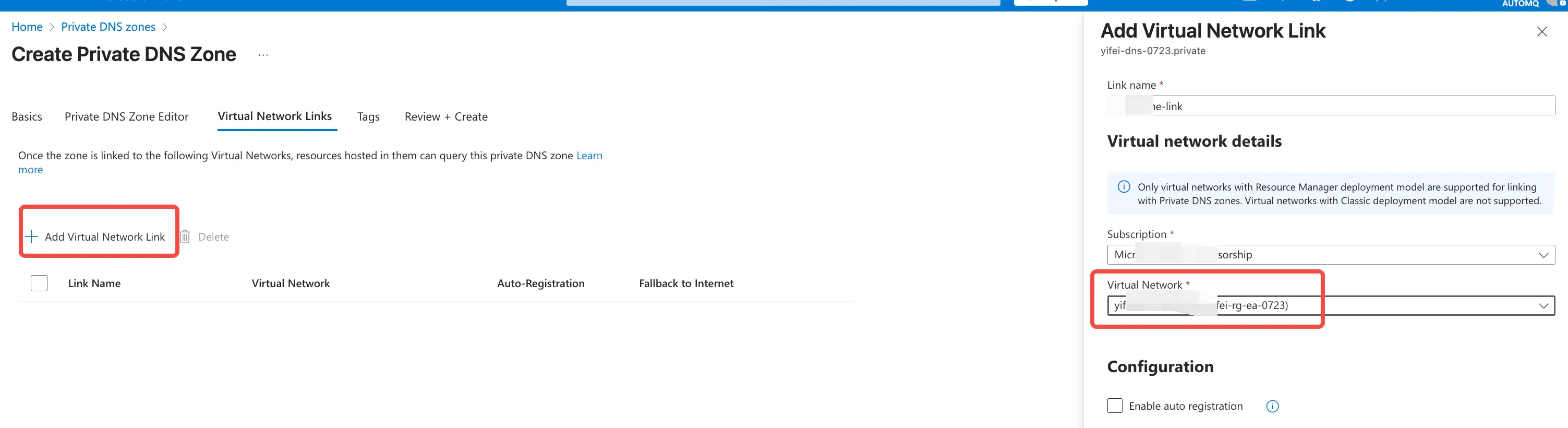
 注意选择 Virtual Network Links,将 AutoMQ 、AKS 的 Virtual Network 关联到当前 Zone。
 1. 登录控制台,录入集群名称等配置,点击下一步。
1. 部署类型:选择 Kubernetes。
2. Kubernetes 集群:填写 AKS 集群的集群名称。
3. AKS Resource Group:填写 AKS 集群所在的 Resource Group。
4. DNS ZoneId:填写用于部署 AutoMQ 的 Private DNS Zone 的 ZoneId。
5. DNS Resource Group:填写用于部署 AutoMQ 的 Private DNS Zone 的 Resource Group。
6. Bucket 名称:填写用于部署 AutoMQ 存储消息的数据 Bucket,支持添加多个 Bucket。
7. Bucket Endpoint:填写用于部署 AutoMQ 存储消息的数据 Bucket,支持添加多个 Bucket。
1. 填写云资源信息后,参考控制台指引,对数据面节点池使用的 Managed Identity (即步骤 2 创建的 Managed Identity ClientID)进行授权。授权操作如下:
**前往** [Managed Identity 控制台](https://portal.azure.com/#browse/Microsoft.ManagedIdentity%2FuserAssignedIdentities)**,** 找到步骤 2 的 Managed Identity\*\*,点击 IAM 选项\*\* ,进入 Role assignments 菜单。为该 Managed Identity 授予**Contributor 角色权限** 。
1. 登录控制台,录入集群名称等配置,点击下一步。
1. 部署类型:选择 Kubernetes。
2. Kubernetes 集群:填写 AKS 集群的集群名称。
3. AKS Resource Group:填写 AKS 集群所在的 Resource Group。
4. DNS ZoneId:填写用于部署 AutoMQ 的 Private DNS Zone 的 ZoneId。
5. DNS Resource Group:填写用于部署 AutoMQ 的 Private DNS Zone 的 Resource Group。
6. Bucket 名称:填写用于部署 AutoMQ 存储消息的数据 Bucket,支持添加多个 Bucket。
7. Bucket Endpoint:填写用于部署 AutoMQ 存储消息的数据 Bucket,支持添加多个 Bucket。
1. 填写云资源信息后,参考控制台指引,对数据面节点池使用的 Managed Identity (即步骤 2 创建的 Managed Identity ClientID)进行授权。授权操作如下:
**前往** [Managed Identity 控制台](https://portal.azure.com/#browse/Microsoft.ManagedIdentity%2FuserAssignedIdentities)**,** 找到步骤 2 的 Managed Identity\*\*,点击 IAM 选项\*\* ,进入 Role assignments 菜单。为该 Managed Identity 授予**Contributor 角色权限** 。
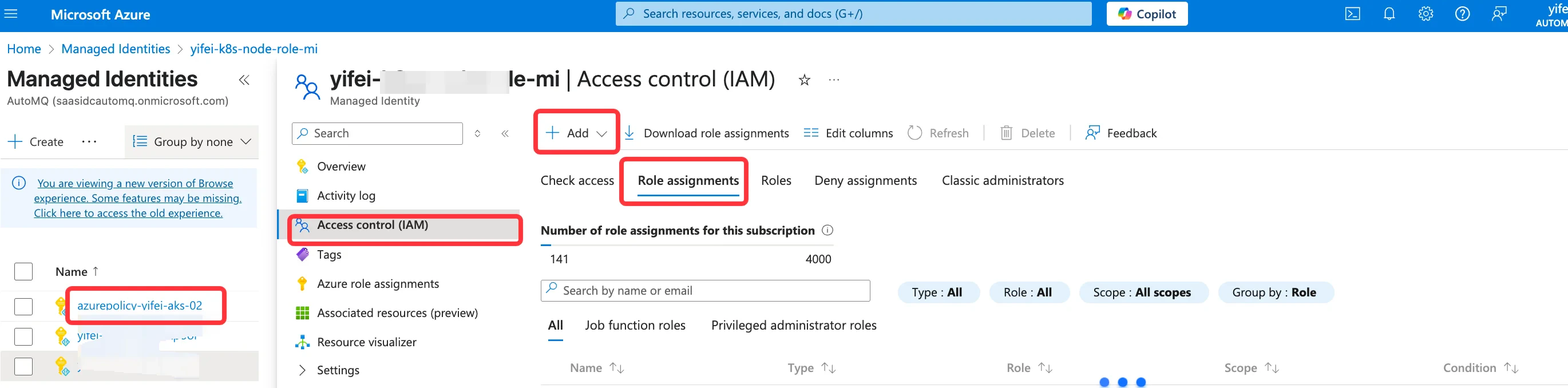 选择前面创建的 Managed Identity,完成授权。
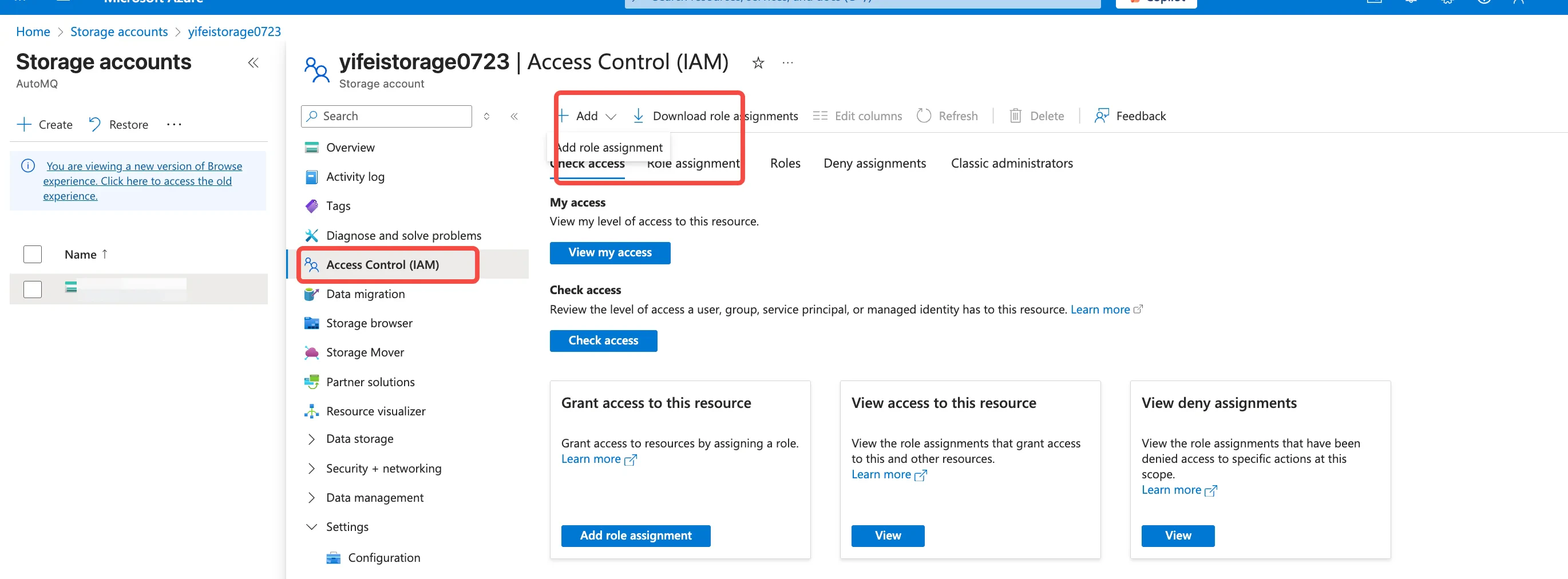
 前往 [Storage Account 控制台](https://portal.azure.com/#view/HubsExtension/BrowseResource.ReactView/resourceType/Microsoft.Storage%2FStorageAccounts),点击 IAM 选项,继续为当前 Managed Identity 授予 `Storage Blob Data Contributor` 的权限。
 授权完成后,填写当前 Managed Identity 的 ClientID,点击下一步预览创建。
1. 预览部署配置信息,**完成创建** 。即可前往实例管理页面创建实例。
授权完成后,填写当前 Managed Identity 的 ClientID,点击下一步预览创建。
1. 预览部署配置信息,**完成创建** 。即可前往实例管理页面创建实例。