> ## Documentation Index
> Fetch the complete documentation index at: https://docs.automq.com/llms.txt
> Use this file to discover all available pages before exploring further.
# 体验 AutoMQ
> AutoMQ offers cloud-native scalability with Kafka compatibility, allowing easy instance creation, message sending, and efficient multi-VPC access for seamless integration and cost-efficiency.
在完成环境的创建和相关初始化完成后,本文介绍如何快速创建 Kafka 实例并体验消息收发。
本文中提及 AutoMQ 产品服务方、AutoMQ 服务方、AutoMQ,均特指安托盟丘(杭州)科技有限公司。
## 前置条件
创建 Kafka 实例前需要满足前置条件,确保已经完成环境安装,如果没有完成,参考此处操作:
* [阿里云▸](/zh/automq-cloud/getting-started/install-byoc-environment/alibaba-cloud)
## 创建实例
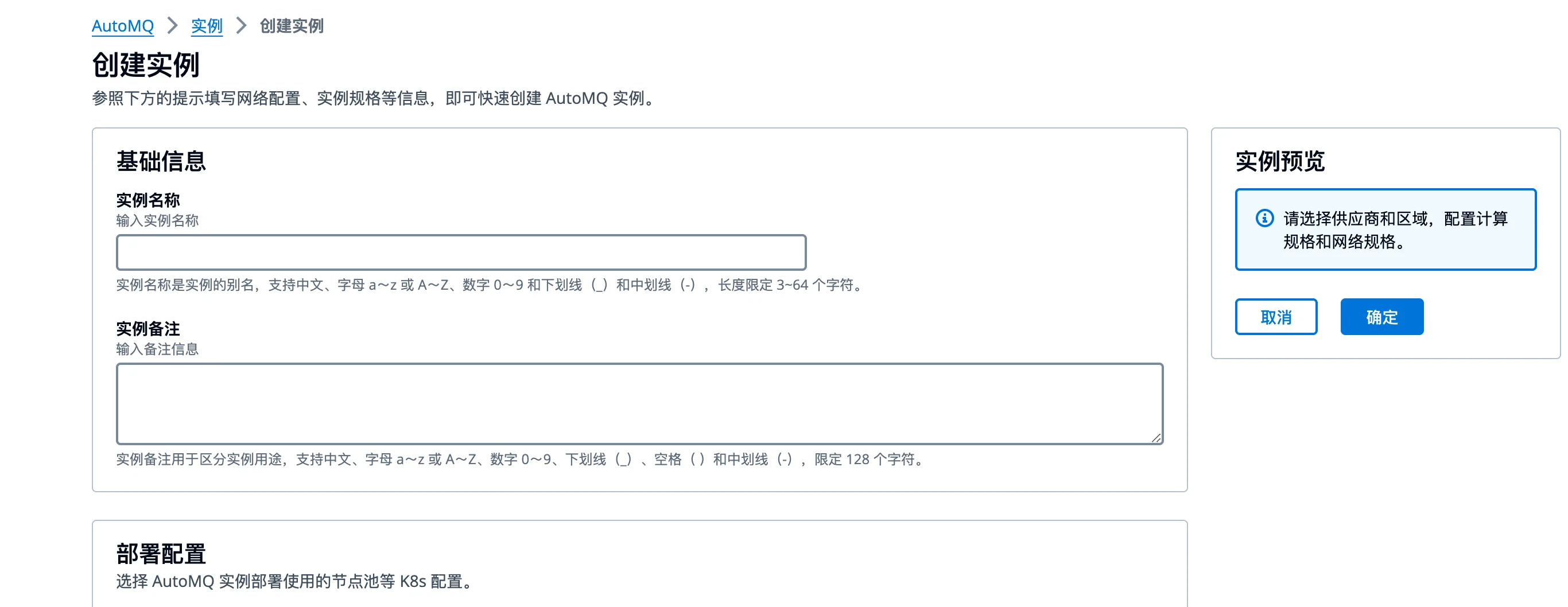
体验 AutoMQ,需要先创建实例,每个实例可以对应到一个开源 Apache Kafka 集群。用户在环境控制台前端界面操作创建实例,控制台后端会代替用户创建底层云资源并完成实例的软件部署。
操作流程如下:
1. 访问环境控制台地址,进入环境控制台。
2. 进入环境控制台,点击左侧导航栏,点击前往实例列表。
3. 点击新建实例按钮,按照如下参数规范选择参数。
| **参数**
| **取值说明**
|
| --------------- | -------------------------------------------------------------------------------------------------------------------------------------------------------------------------------------------------------------------------------------------------------------------------------- |
| **实例名称**
| - 说明:实例名称是用于区分实例的别名。用户自定义输入。
- 限制:参考[使用限制▸](/zh/automq-cloud/overview/restrictions) 。
|
| **实例备注**
| - 说明:实例备注是用于区分实例用途的自定义描述,一般输入业务场景。用户自定义输入。
- 限制:参考[使用限制▸](/zh/automq-cloud/overview/restrictions) 。
|
| **可用区信息**
| - 说明:AutoMQ 实例支持单可用区以及三可用区部署。请根据业务特征选择合适的形态。
- 选型:
- 单可用区:Kafka 集群所有节点都部署在用户指定的一个可用区内。
- 三可用区:Kafka 集群所有节点将均衡分布在用户指定的三个可用区内。
|
| **子网信息**
| - 说明:AutoMQ 实例在每个可用区内仅支持设置一个子网。如有多可用区和子网诉求,请[获取人工服务▸](/zh/automq-cloud/support/obtaining-services) 。
- 选型:用户提供的子网应该包含充足的可用 IP(推荐至少 100 个),防止未来因 IP 不足造成实例无法扩容的风险。
|
| **计算规格**
| - 说明:计算规格代表当前 AutoMQ Kafka 实例的消息收发吞吐能力,参考产品计费说明,按照 AKU 数量进行评估。详情参考[BYOC 计费说明▸](/zh/automq-cloud/subscriptions-and-billings/byoc-env-billings/billing-instructions-for-byoc) 。
- 限制:创建实例的 AKU 上限受版本限制,详情参考[使用限制▸](/zh/automq-cloud/overview/restrictions) 。
|
| **存储规格**
| - 说明:AutoMQ Kafka 使用对象存储作为消息存储介质,因此无需提前预留存储容量。使用过程中按照实际消息容量按需使用、按量付费。
|
4. 点击创建实例,等待实例创建完成。
 ## 体验消息收发
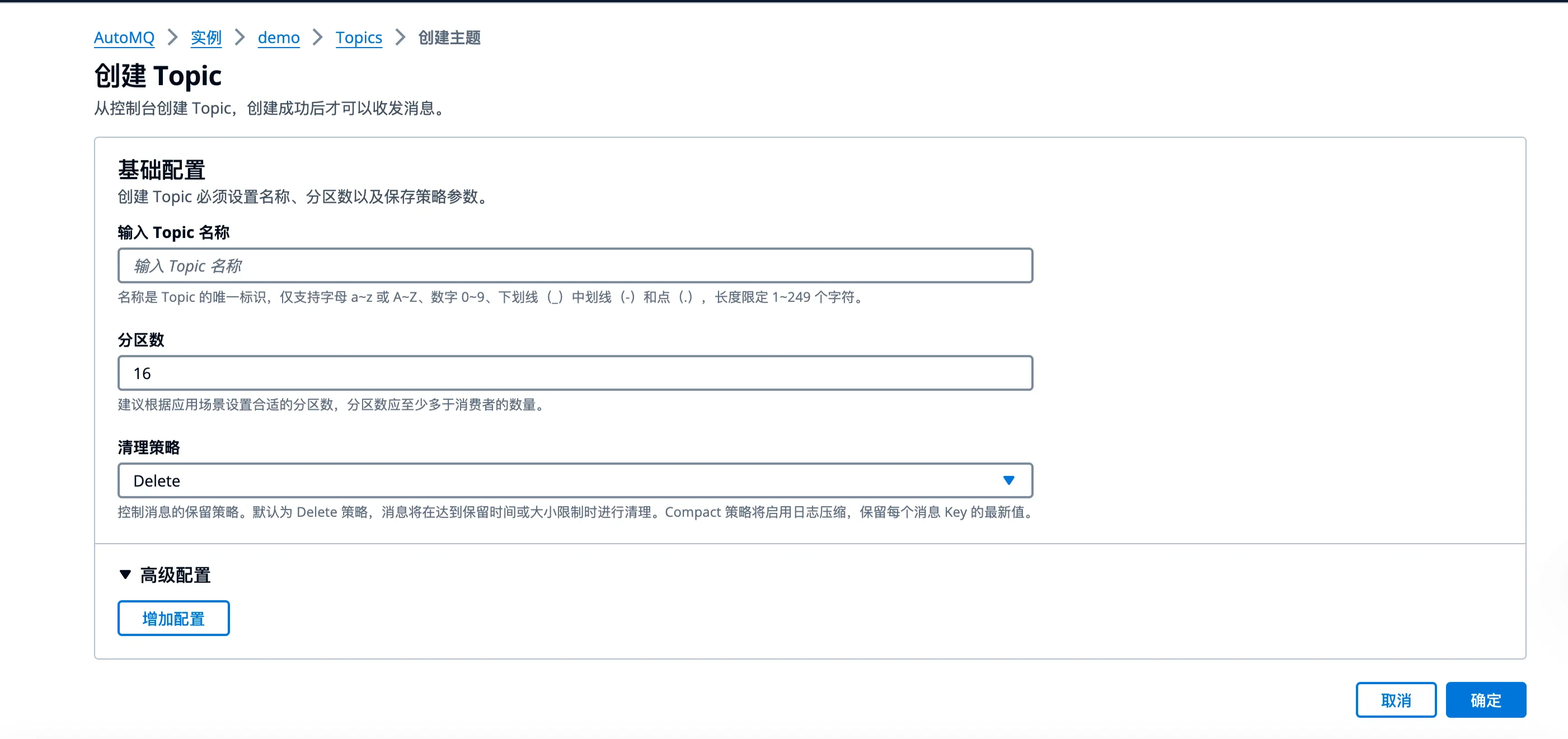
实例创建完成后,体验简单的消息收发前,还需要创建 Topic。操作步骤如下:
1. 点击实例详情,进入实例内部,点击左侧主题导航栏。
2. 点击新建主题,填写相关参数,创建主题。
## 体验消息收发
实例创建完成后,体验简单的消息收发前,还需要创建 Topic。操作步骤如下:
1. 点击实例详情,进入实例内部,点击左侧主题导航栏。
2. 点击新建主题,填写相关参数,创建主题。
 3. 点击主题名称,进入主题详情,点击生产消息 Tab。
4. 填写测试消息内容,点击发送,完成功能体验。
## 后续步骤
当前快速体验教程,仅仅展示基本的从环境创建到实例创建操作流程。AutoMQ Kafka 100% 兼容 Apache Kafka,因此实际使用 AutoMQ Kafka 请参考 Apache Kafka 相关知识和文档进行使用。
如果快速体验和测试结束后暂无业务需求,建议尽快释放环境,避免环境底层消耗云资源产生费用。
## 附录:跨 VPC 访问 AutoMQ
AutoMQ 实例默认通过 PrivateDNS 提供 VPC 内的域名解析和私网地址,只能向当前 VPC 提供服务。应用如需跨 VPC 访问 AutoMQ,则需要自行配置网络,需要满足如下两点:
* **条件一:VPC 互通:** 用户可通过 VPC Peering 等方式将 AutoMQ 所在的 VPC 和应用所在的 VPC 连通,即可实现访问 AutoMQ 实例。配置 VPC Peering 的方式请参考云厂商 VPC 操作文档。
* **条件二:Private Zone 关联多个 VPC:** AutoMQ 默认通过 Private Zone 提供域名解析,该解析范围仅限当前 VPC,如需跨 VPC 解析域名,则需要将 AutoMQ 使用的 Private Zone 额外关联应用所在的 VPC。
### Private Zone 关联多个 VPC 配置说明
在 AWS Route53 产品中配置实现 Zone 关联多个 VPC 可以参考如下步骤实现。
1. **找到 AutoMQ 使用的 Private Zone Id。**
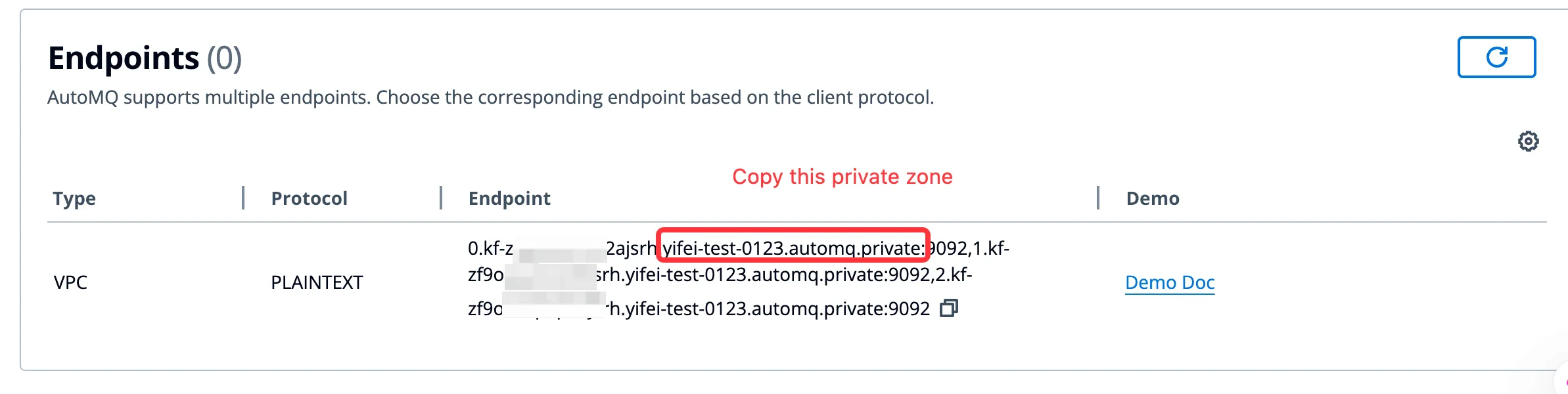
复制 AutoMQ 控制台实例接入点地址,去除域名前缀,获得 Private Zone,前往 [Route53 产品控制台](https://us-east-1.console.aws.amazon.com/route53)搜索 Zone。
3. 点击主题名称,进入主题详情,点击生产消息 Tab。
4. 填写测试消息内容,点击发送,完成功能体验。
## 后续步骤
当前快速体验教程,仅仅展示基本的从环境创建到实例创建操作流程。AutoMQ Kafka 100% 兼容 Apache Kafka,因此实际使用 AutoMQ Kafka 请参考 Apache Kafka 相关知识和文档进行使用。
如果快速体验和测试结束后暂无业务需求,建议尽快释放环境,避免环境底层消耗云资源产生费用。
## 附录:跨 VPC 访问 AutoMQ
AutoMQ 实例默认通过 PrivateDNS 提供 VPC 内的域名解析和私网地址,只能向当前 VPC 提供服务。应用如需跨 VPC 访问 AutoMQ,则需要自行配置网络,需要满足如下两点:
* **条件一:VPC 互通:** 用户可通过 VPC Peering 等方式将 AutoMQ 所在的 VPC 和应用所在的 VPC 连通,即可实现访问 AutoMQ 实例。配置 VPC Peering 的方式请参考云厂商 VPC 操作文档。
* **条件二:Private Zone 关联多个 VPC:** AutoMQ 默认通过 Private Zone 提供域名解析,该解析范围仅限当前 VPC,如需跨 VPC 解析域名,则需要将 AutoMQ 使用的 Private Zone 额外关联应用所在的 VPC。
### Private Zone 关联多个 VPC 配置说明
在 AWS Route53 产品中配置实现 Zone 关联多个 VPC 可以参考如下步骤实现。
1. **找到 AutoMQ 使用的 Private Zone Id。**
复制 AutoMQ 控制台实例接入点地址,去除域名前缀,获得 Private Zone,前往 [Route53 产品控制台](https://us-east-1.console.aws.amazon.com/route53)搜索 Zone。
 进入 Zone 详情页,即可查看复制 Hosted Zone Id。
2. **场景一:编辑 Hosted Zone,添加本账号的 VPC。**
3. **场景二:使用 AWS CLI 添加跨账号的 VPC。**
如需添加跨账号的 VPC,则无法通过控制台页面完成,必须通过 AWS CLI 或者 SDK 完成。
假设 AutoMQ 部署在账号 A 的 vpc-a,现需要关联账号 B 的 vpc-b 来使用 AutoMQ,则具体步骤如下:
**使用账号 A 登录 AWS CLI,创建 DNS 关联授权。**
```bash theme={null}
aws route53 create-vpc-association-authorization --hosted-zone-id XXXXX --vpc VPCRegion=XXXX,VPCId=vpc-b
```
其中参数说明:
* hosted-zone-id:填写账号 A 下 AutoMQ 使用的 Zone 的 Zone ID。
* vpc:填写账号 B 的 VPC 信息,必须以 “VPCRegion=XXXX,VPCId=XXXX” 格式编码。
执行回车后,会输出详细信息,输入“:wq”,提交命令。
**使用账号 B 登录 AWS CLI,创建 DNS 关联请求。**
```bash theme={null}
aws route53 associate-vpc-with-hosted-zone --hosted-zone-id XXXX --vpc VPCRegion=xxx,VPCId=vpc-b
```
其中参数说明:
* hosted-zone-id:填写账号 A 下 AutoMQ 使用的 Zone 的 Zone ID。
* vpc:填写账号 B 的 VPC 信息,必须以 “VPCRegion=XXXX,VPCId=XXXX” 格式编码。
执行回车后,会输出详细信息,输入“:wq”,提交命令,即可查看返回账号 A 登录的控制台,查看已经添加完成。
Route53 Zone 添加新的 VPC,**需要 3-5 分钟** 才能生效,生效后即可在应用所在的 VPC 解析到 AutoMQ 的域名。
进入 Zone 详情页,即可查看复制 Hosted Zone Id。
2. **场景一:编辑 Hosted Zone,添加本账号的 VPC。**
3. **场景二:使用 AWS CLI 添加跨账号的 VPC。**
如需添加跨账号的 VPC,则无法通过控制台页面完成,必须通过 AWS CLI 或者 SDK 完成。
假设 AutoMQ 部署在账号 A 的 vpc-a,现需要关联账号 B 的 vpc-b 来使用 AutoMQ,则具体步骤如下:
**使用账号 A 登录 AWS CLI,创建 DNS 关联授权。**
```bash theme={null}
aws route53 create-vpc-association-authorization --hosted-zone-id XXXXX --vpc VPCRegion=XXXX,VPCId=vpc-b
```
其中参数说明:
* hosted-zone-id:填写账号 A 下 AutoMQ 使用的 Zone 的 Zone ID。
* vpc:填写账号 B 的 VPC 信息,必须以 “VPCRegion=XXXX,VPCId=XXXX” 格式编码。
执行回车后,会输出详细信息,输入“:wq”,提交命令。
**使用账号 B 登录 AWS CLI,创建 DNS 关联请求。**
```bash theme={null}
aws route53 associate-vpc-with-hosted-zone --hosted-zone-id XXXX --vpc VPCRegion=xxx,VPCId=vpc-b
```
其中参数说明:
* hosted-zone-id:填写账号 A 下 AutoMQ 使用的 Zone 的 Zone ID。
* vpc:填写账号 B 的 VPC 信息,必须以 “VPCRegion=XXXX,VPCId=XXXX” 格式编码。
执行回车后,会输出详细信息,输入“:wq”,提交命令,即可查看返回账号 A 登录的控制台,查看已经添加完成。
Route53 Zone 添加新的 VPC,**需要 3-5 分钟** 才能生效,生效后即可在应用所在的 VPC 解析到 AutoMQ 的域名。