> ## Documentation Index
> Fetch the complete documentation index at: https://docs.automq.com/llms.txt
> Use this file to discover all available pages before exploring further.
# 从腾讯云云应用安装环境
> 通过腾讯云云应用安装AutoMQ的BYOC环境,确保数据安全的同时实现云原生可扩展性和高效成本管理。
参考[概述▸](/zh/automq-cloud/getting-started/overview) ,使用AutoMQ Cloud 需要先安装环境。本文介绍如何从腾讯云云应用安装 BYOC 环境。
本文中提及 AutoMQ 产品服务方、AutoMQ 服务方、AutoMQ,均特指 AutoMQ HK Limited及其附属公司。
## 操作流程
### 步骤 1:准备 VPC 和操作云账号
AutoMQ BYOC 环境部署在用户 VPC 内,以保障数据隐私和安全。安装 AutoMQ 环境前需要准备一个可用的 VPC。VPC 需要满足如下条件:
* **子网 CIDR 要求:** AutoMQ 数据面集群使用用户 VPC 部署,会消耗 VPC 子网的 IP,建议每个子网下分配充足的可用 IP(建议每个子网不低于 1000 个可用 IP),以免后续无法部署和扩容集群。
* **访问公网要求:** 部署 AutoMQ 数据面集群需要从公网环境拉取 Docker 镜像和 Helm Chart 产物。因此需要 VPC 环境支持通过 SNAT 等方式出公网。配置公网 SNAT 的操作说明请参考本文档附录[从腾讯云云应用安装环境▸](/zh/automq-cloud/getting-started/install-byoc-environment/tencent-cloud/install-env-via-tencent-marketplace)。
* **Private DNS(Private Zone/私有域)要求:** AutoMQ 数据面需要使用 VPC 类型的 Private DNS(Private Zone/私有域)提供接入点的域名解析,因此需要提前在腾讯云上创建 Private DNS 私有域并关联对应的 VPC。创建 Private DNS 私有域的操作说明请参考本文档附录[创建 Private DNS 私有域](#创建-private-dns-私有域操作说明)。
从腾讯云云应用安装 BYOC 环境,需要操作的**云账号为主账号** 或者是**已经被授权相关操作权限的 CAM 子账号** 。如果当前操作腾讯控制台使用了 CAM 子账号,需要授予如下操作权限后,再进行服务开通操作。
* [QcloudCloudappInstallationAccess](https://console.cloud.tencent.com/cam/policy/detail/215653802\&QcloudCloudappInstallationAccess&2\&All):访问腾讯云云应用产品,并执行安装应用的操作权限。
### 步骤 2:从腾讯云云应用安装 AutoMQ
1. [访问 AutoMQ 应用链接。](https://market.cloud.tencent.com/products/SPU_BHGCBIBADD6651)AutoMQ Cloud BYOC 环境在腾讯云上默认是通过云应用提供分发,用户可以从**云应用** 订阅 AutoMQ。
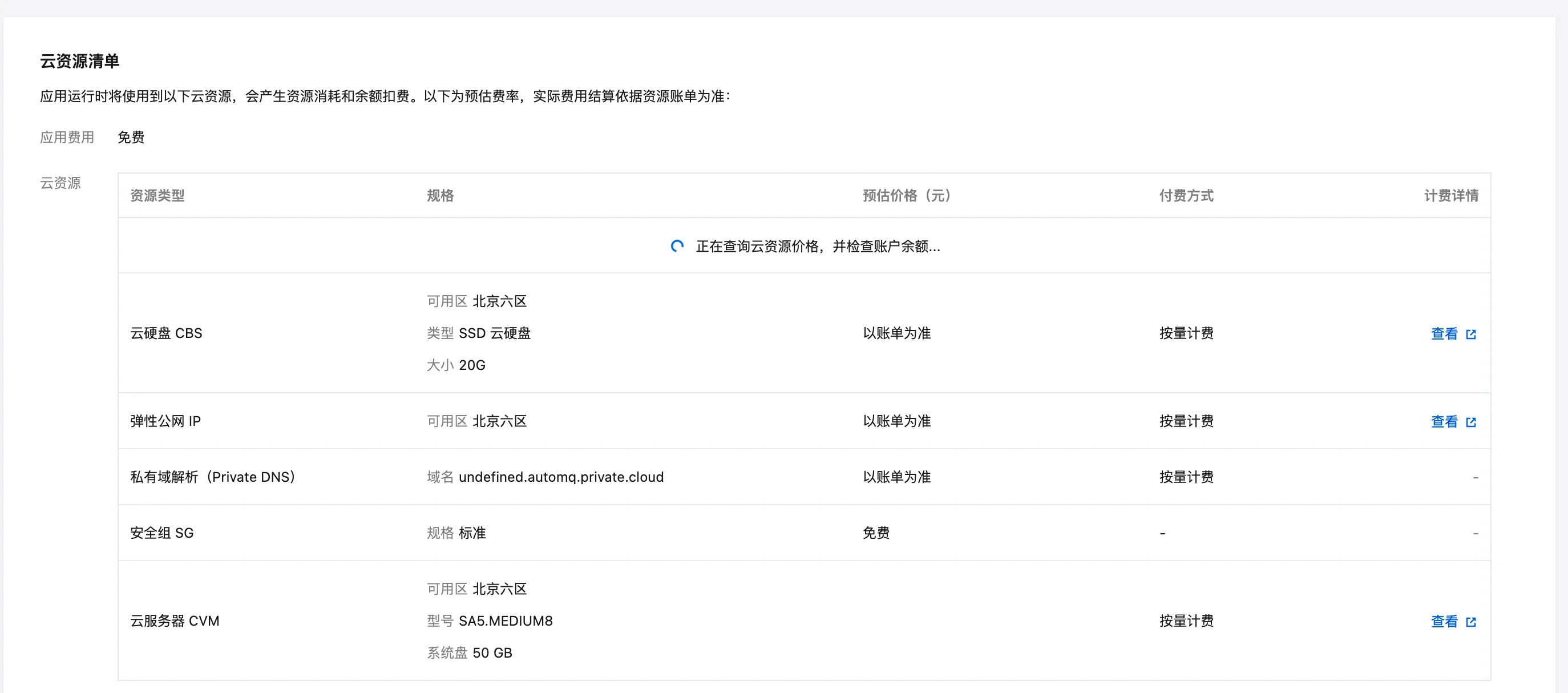
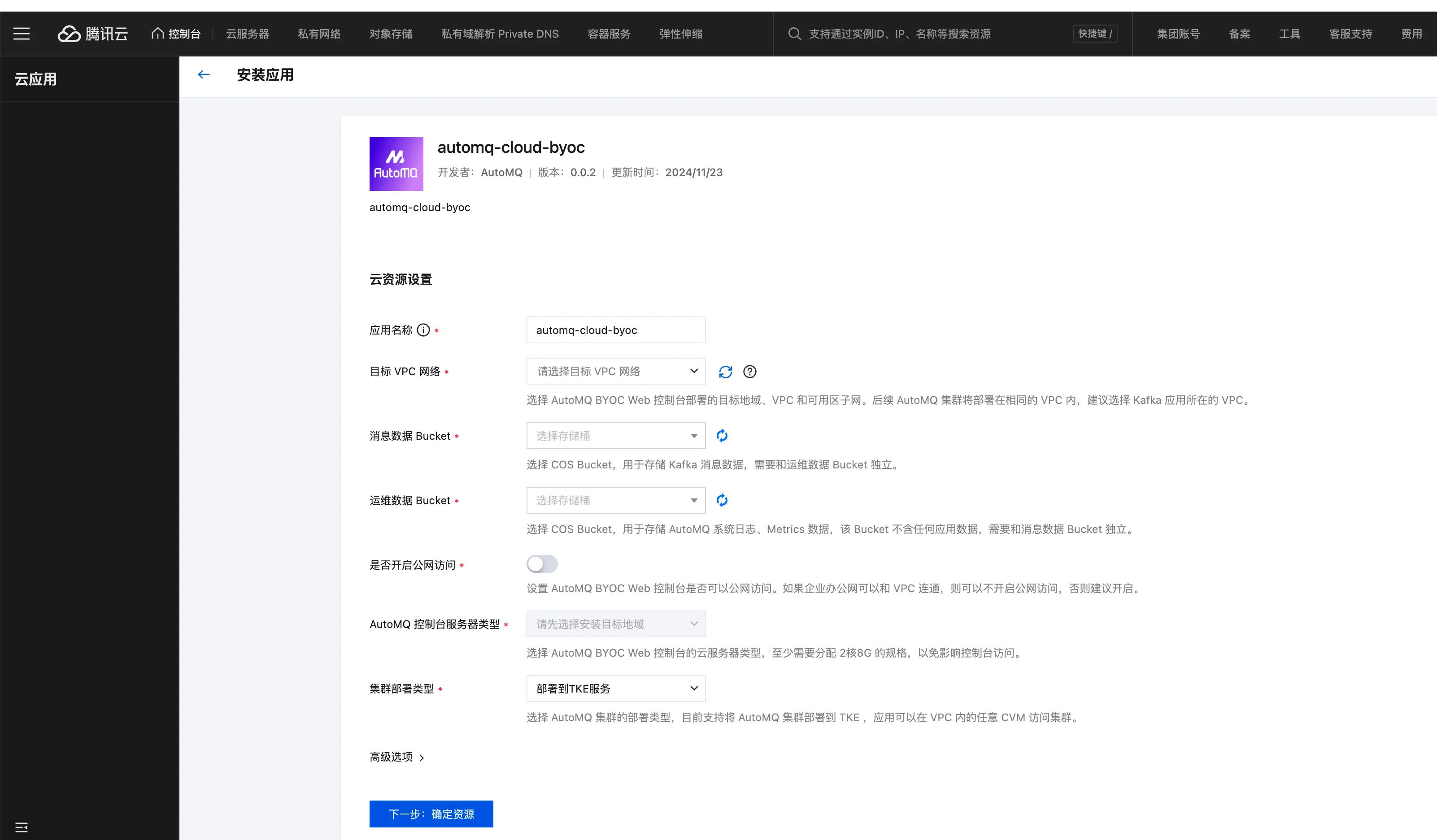 2. 设置必选参数,点击 **确认资源** 。
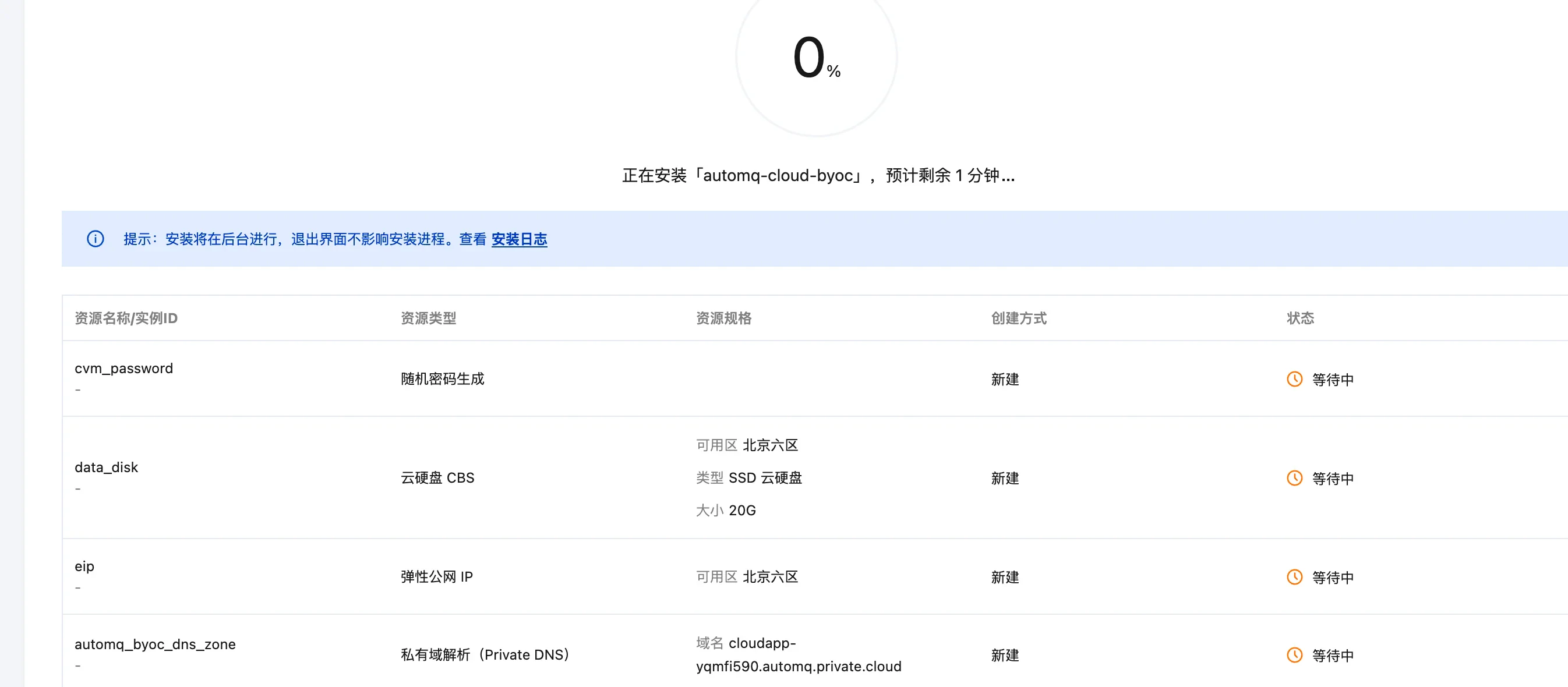
 3. 安装完成后,查看应用详情,进入环境控制台\*\*。\*\*
 4. 查看云应用控制台输出的初始账号密码以及控制台地址。
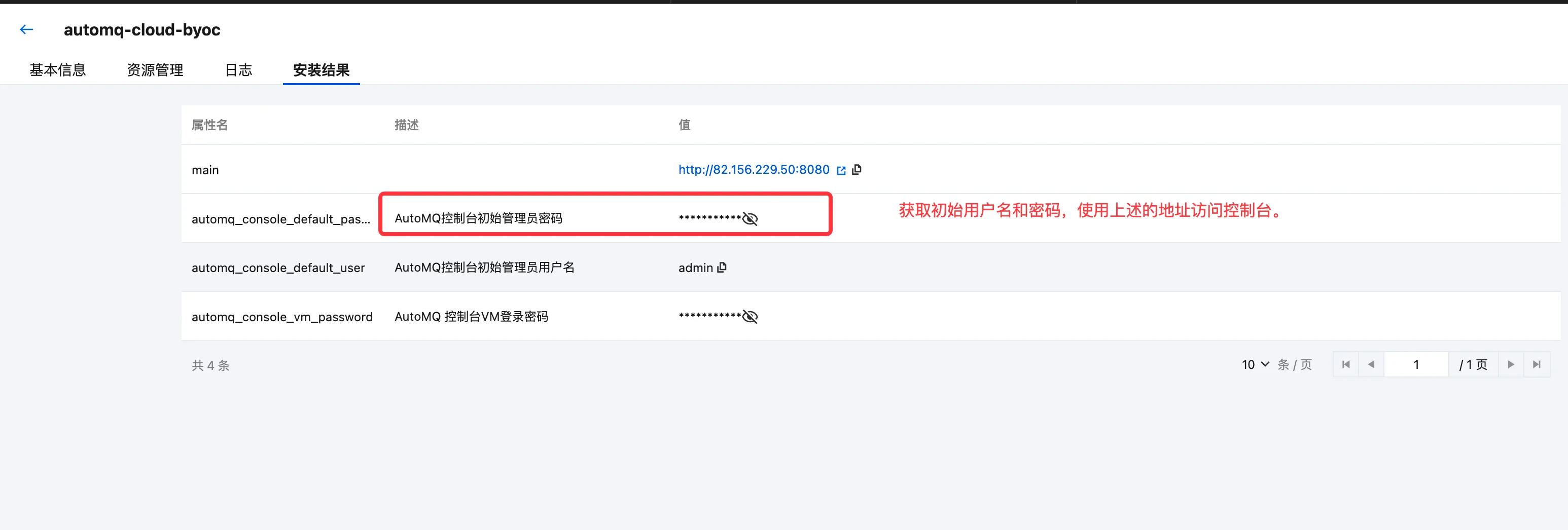 5. 使用上述信息登录 AutoMQ 控制台。
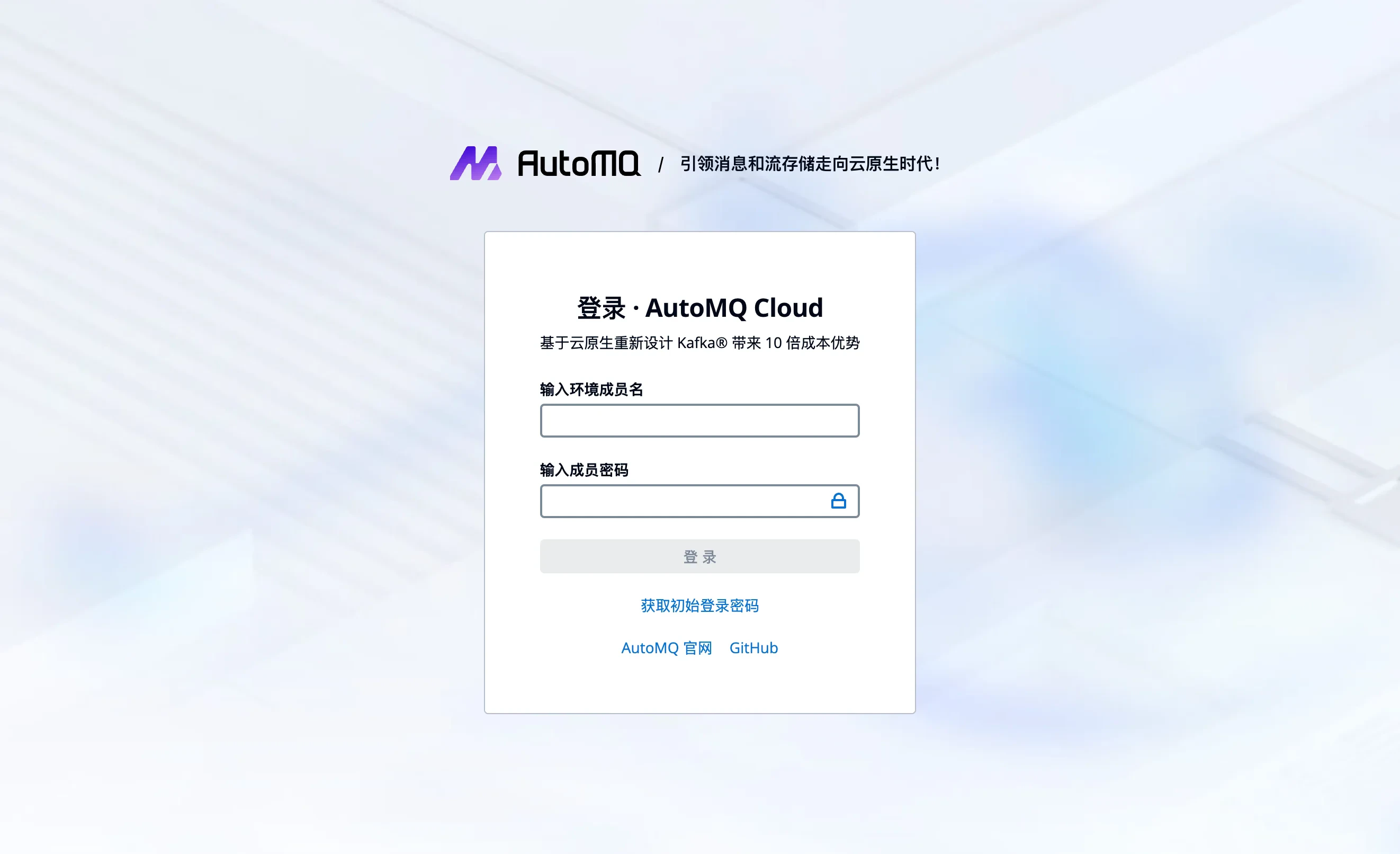 ### 步骤 3:**完成 BYOC 环境运维授权**
BYOC 环境部署在用户 VPC,具备数据安全和隐私隔离的效果,但 BYOC 环境内部会产生系统日志、Metrics 等业务无关的系统数据。环境安装完成后,用户需要参考[概述▸](/zh/automq-cloud/manage-environments/manage-environment-ops-authing/overview)对 AutoMQ 服务方提供相应的运维授权,方便 AutoMQ 服务方进行系统稳定性监控和故障自愈等运维操作。
## 后续步骤
腾讯云上 AutoMQ 仅支持部署到 TKE 集群。因此,在完成环境安装后,用户需要先准备 TKE 集群,然后再并配置到AutoMQ 控制台,将 AutoMQ 集群部署到 TKE。
准备 TKE 并完成后续部署的文档,请参考[部署到腾讯云 TKE▸](/zh/automq-cloud/deploy-automq-on-kubernetes/deploy-to-tencent-cloud-tke)。
## 附录
### VPC 添加公网 SNAT 操作说明
AutoMQ 在 Kubernetes 的部署物 Chart 和 Docker 镜像仓库是公网地址,因此在腾讯云 TKE 集群内拉取镜像时,需要确保当前 VPC 子网具备访问公网地址的能力。
一般推荐配置公网 NAT 网关实现出公网效果。操作说明参考下方步骤:
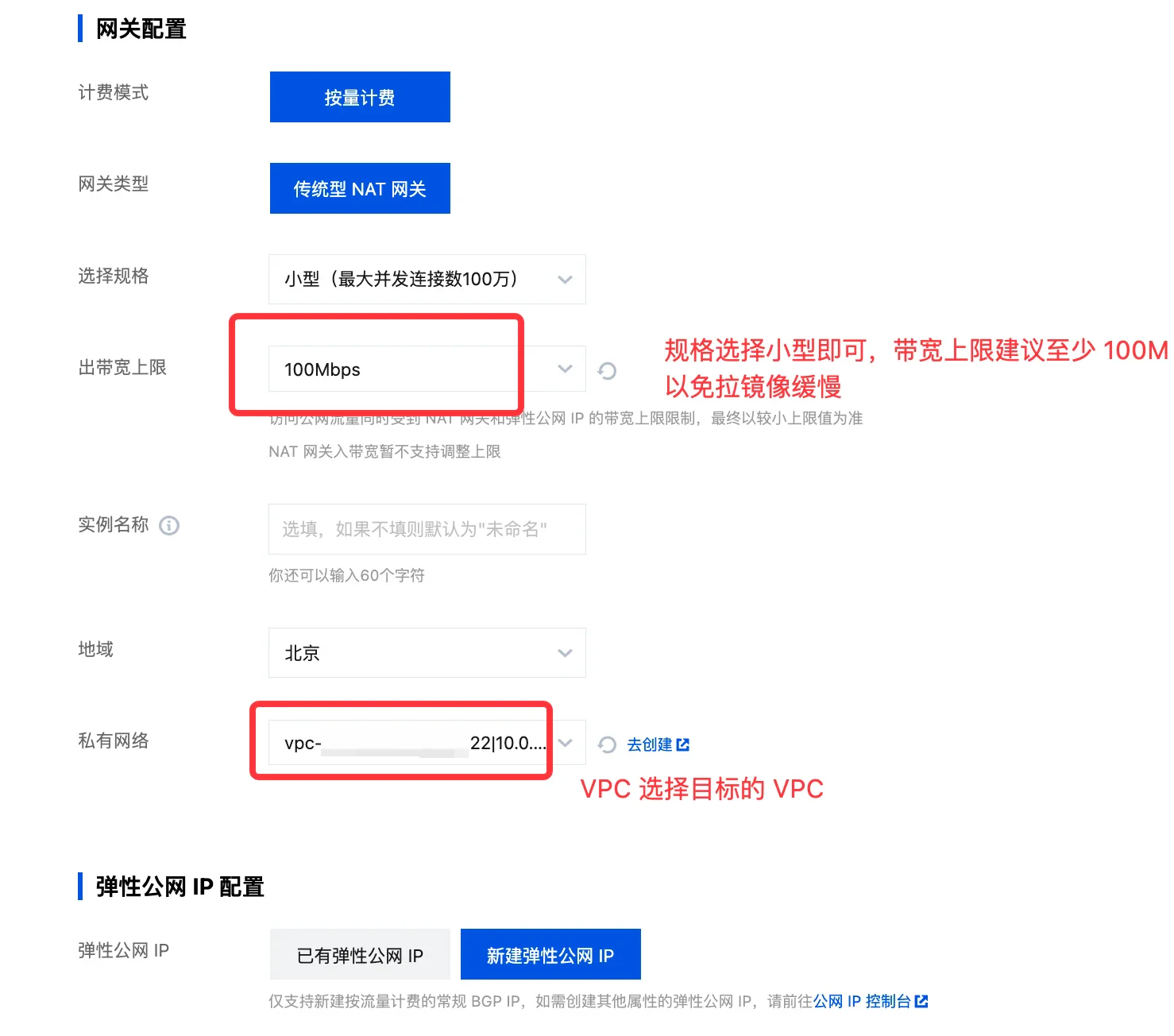
1. **创建 NAT 网关** ,前往 [NAT 控制台](https://console.cloud.tencent.com/vpc/nat?rid=8)创建公网 NAT 网关。
### 步骤 3:**完成 BYOC 环境运维授权**
BYOC 环境部署在用户 VPC,具备数据安全和隐私隔离的效果,但 BYOC 环境内部会产生系统日志、Metrics 等业务无关的系统数据。环境安装完成后,用户需要参考[概述▸](/zh/automq-cloud/manage-environments/manage-environment-ops-authing/overview)对 AutoMQ 服务方提供相应的运维授权,方便 AutoMQ 服务方进行系统稳定性监控和故障自愈等运维操作。
## 后续步骤
腾讯云上 AutoMQ 仅支持部署到 TKE 集群。因此,在完成环境安装后,用户需要先准备 TKE 集群,然后再并配置到AutoMQ 控制台,将 AutoMQ 集群部署到 TKE。
准备 TKE 并完成后续部署的文档,请参考[部署到腾讯云 TKE▸](/zh/automq-cloud/deploy-automq-on-kubernetes/deploy-to-tencent-cloud-tke)。
## 附录
### VPC 添加公网 SNAT 操作说明
AutoMQ 在 Kubernetes 的部署物 Chart 和 Docker 镜像仓库是公网地址,因此在腾讯云 TKE 集群内拉取镜像时,需要确保当前 VPC 子网具备访问公网地址的能力。
一般推荐配置公网 NAT 网关实现出公网效果。操作说明参考下方步骤:
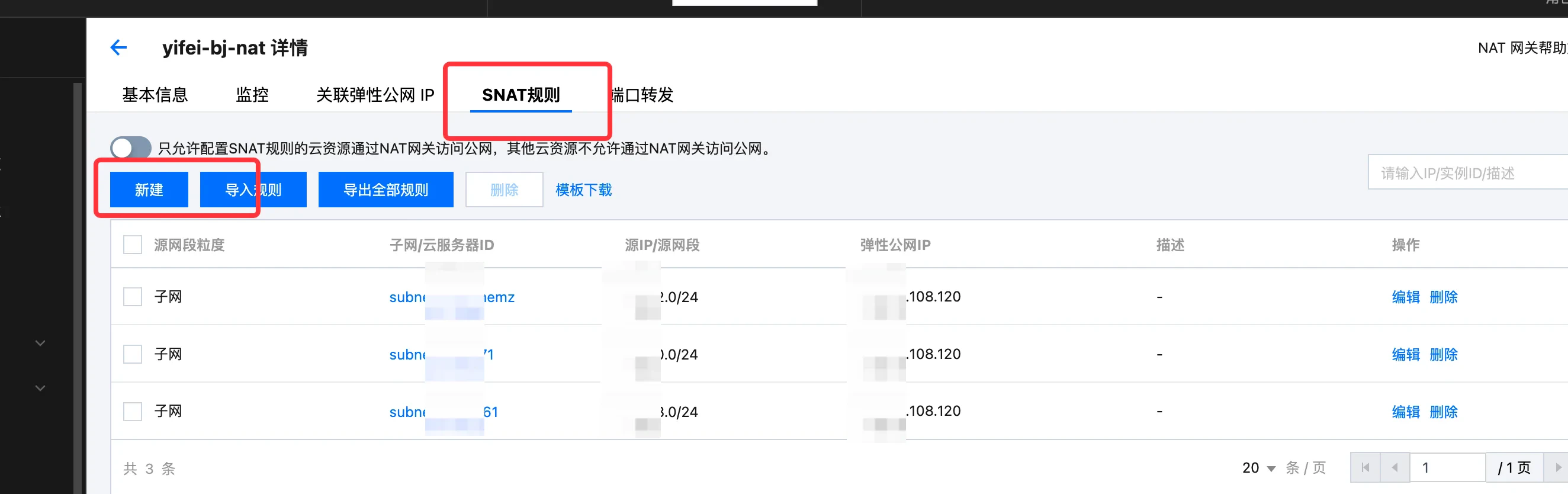
1. **创建 NAT 网关** ,前往 [NAT 控制台](https://console.cloud.tencent.com/vpc/nat?rid=8)创建公网 NAT 网关。
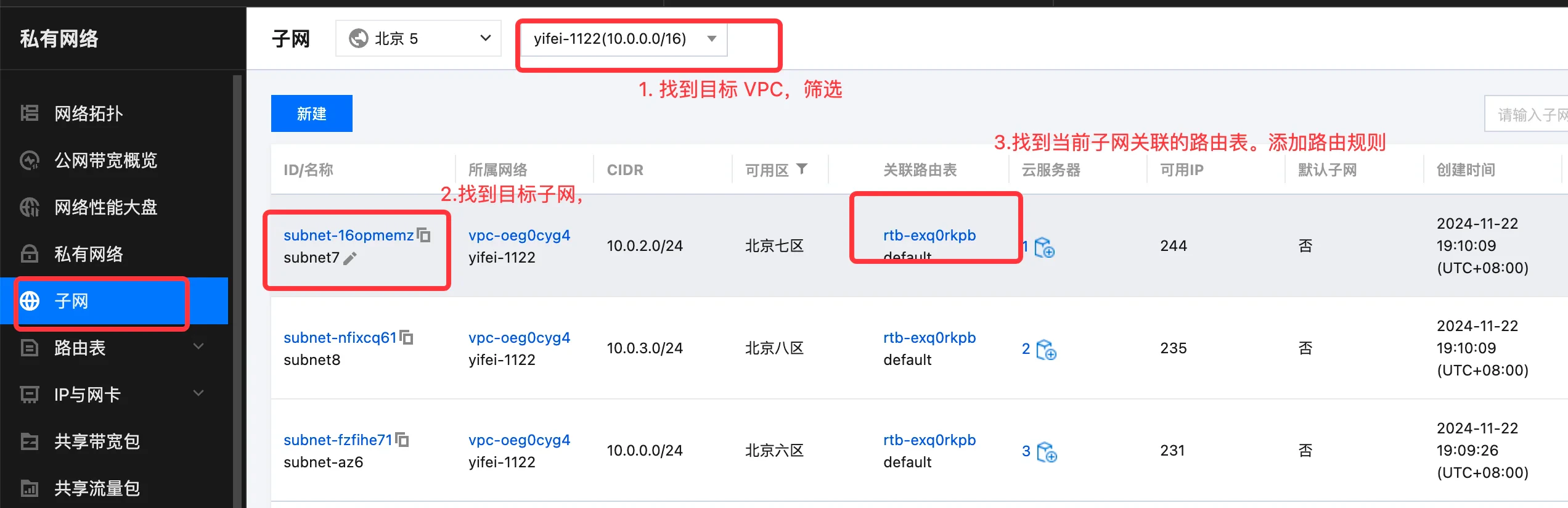
 2. 找到目标 VPC 和子网,**添加 NAT 网关的关联路由** 。
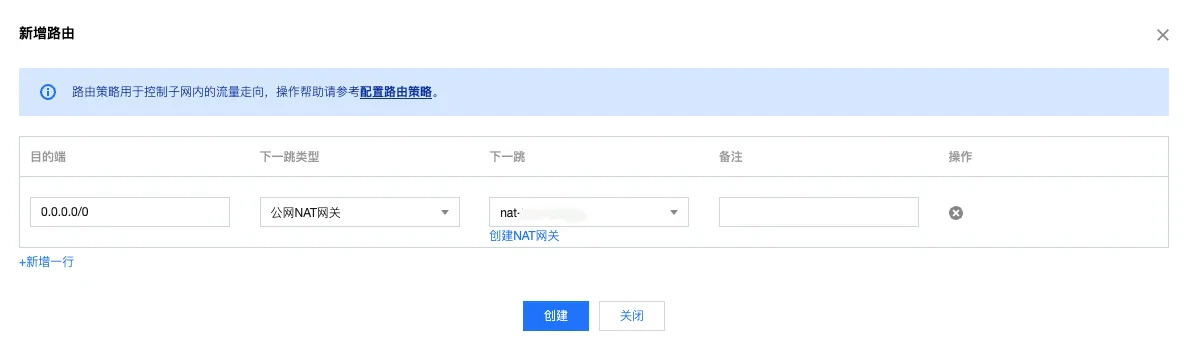
 设置目标网段,填写下一跳为公网 NAT,设置上一步创建的 NAT 网关。
 3. 前往 NAT 网关,**创建 SNAT 规则** ,关联需要访问公网的子网。
 ### 创建 Private DNS 私有域操作说明
AutoMQ 数据面使用 Private DNS 私有域提供接入点的域名解析,需要在安装环境前完成创建。操作步骤参考腾讯云官方文档:[创建私有域](https://cloud.tencent.com/document/product/1338/50532)。
创建时需要关注以下参数和注意事项:
* **域名:** 自定义输入需要使用的私有域名,该域名解析仅在已关联的 VPC 环境内生效。
* **关联 VPC:** 选择需要关联的 VPC,同一私有域名下不支持重复关联同一 VPC(即同一 VPC 不可在该私有域名下重复关联)。
关联 VPC 时,必须选择与后续部署 AutoMQ 的 VPC 保持一致。如果关联了错误的 VPC,Private DNS 的域名解析将无法在 AutoMQ 数据面所在的网络环境中生效。
* **子域名递归解析:** 根据实际需求选择是否开启,默认关闭。
* **CNAME 加速:** 如有多级 CNAME 记录需求,建议开启以提升解析速度。
创建完成后,可在 [Private DNS 控制台](https://console.cloud.tencent.com/privatedns) 查看和管理已创建的私有域。
### 创建 Private DNS 私有域操作说明
AutoMQ 数据面使用 Private DNS 私有域提供接入点的域名解析,需要在安装环境前完成创建。操作步骤参考腾讯云官方文档:[创建私有域](https://cloud.tencent.com/document/product/1338/50532)。
创建时需要关注以下参数和注意事项:
* **域名:** 自定义输入需要使用的私有域名,该域名解析仅在已关联的 VPC 环境内生效。
* **关联 VPC:** 选择需要关联的 VPC,同一私有域名下不支持重复关联同一 VPC(即同一 VPC 不可在该私有域名下重复关联)。
关联 VPC 时,必须选择与后续部署 AutoMQ 的 VPC 保持一致。如果关联了错误的 VPC,Private DNS 的域名解析将无法在 AutoMQ 数据面所在的网络环境中生效。
* **子域名递归解析:** 根据实际需求选择是否开启,默认关闭。
* **CNAME 加速:** 如有多级 CNAME 记录需求,建议开启以提升解析速度。
创建完成后,可在 [Private DNS 控制台](https://console.cloud.tencent.com/privatedns) 查看和管理已创建的私有域。