> ## Documentation Index
> Fetch the complete documentation index at: https://docs.automq.com/llms.txt
> Use this file to discover all available pages before exploring further.
# 升级环境版本
> 按需升级 AutoMQ Cloud BYOC 环境版本,通过阿里云计算巢或 AWS CloudFormation 获取更新和缺陷修复,确保云端部署稳定高效。
使用AutoMQ Cloud BYOC 产品的过程中,用户可参考本文档按需升级 BYOC 环境控制台版本,以获取更新和缺陷修复。
本文中提及 AutoMQ 产品服务方、AutoMQ 服务方、AutoMQ,均特指安托盟丘(杭州)科技有限公司。
AutoMQ Cloud BYOC 环境随着功能的迭代会产生更新版本,用户可根据[版本记录▸](/zh/automq-cloud/release-notes)查看对应的版本,选择升级环境版本。
## 升级操作
### 阿里云
AutoMQ Cloud BYOC 环境在阿里云是通过[计算巢服务](https://computenest.console.aliyun.com/)进行部署和管理,因此升级版本也需要前往[计算巢产品控制台](https://computenest.console.aliyun.com/)进行操作。
#### 操作步骤
登录环境控制台所属云账号,或者是拥有授权操作能力的子账号,前往[计算巢产品控制台](https://computenest.console.aliyun.com/)。
1. **前往服务实例列表页,选择私有化部署实例,查找我的服务实例。** 用户访问计算巢控制台,点击左侧导航栏 **服务实例** ,进入列表页。搜索找到当前环境对应的服务实例,点击详情。
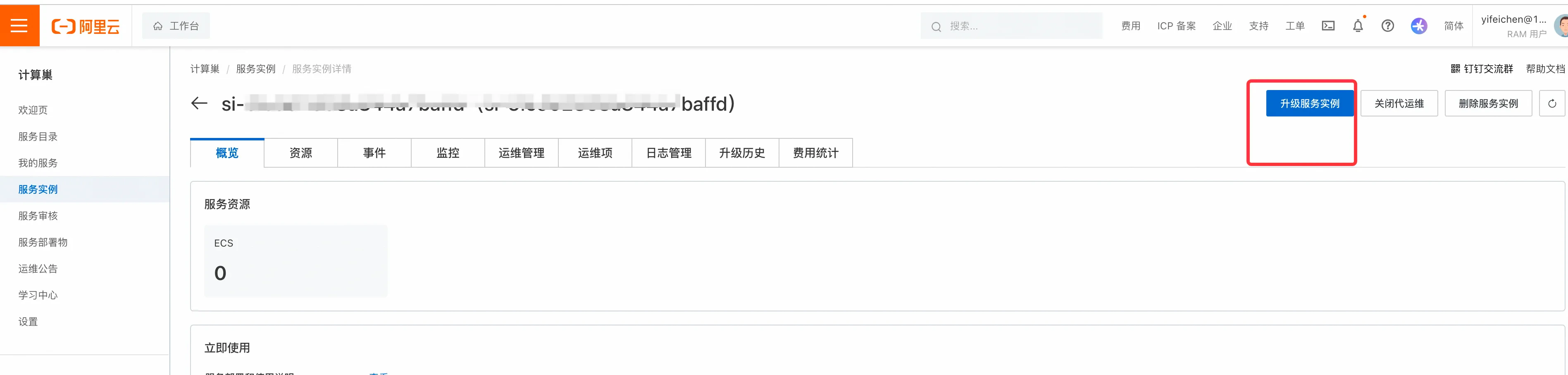
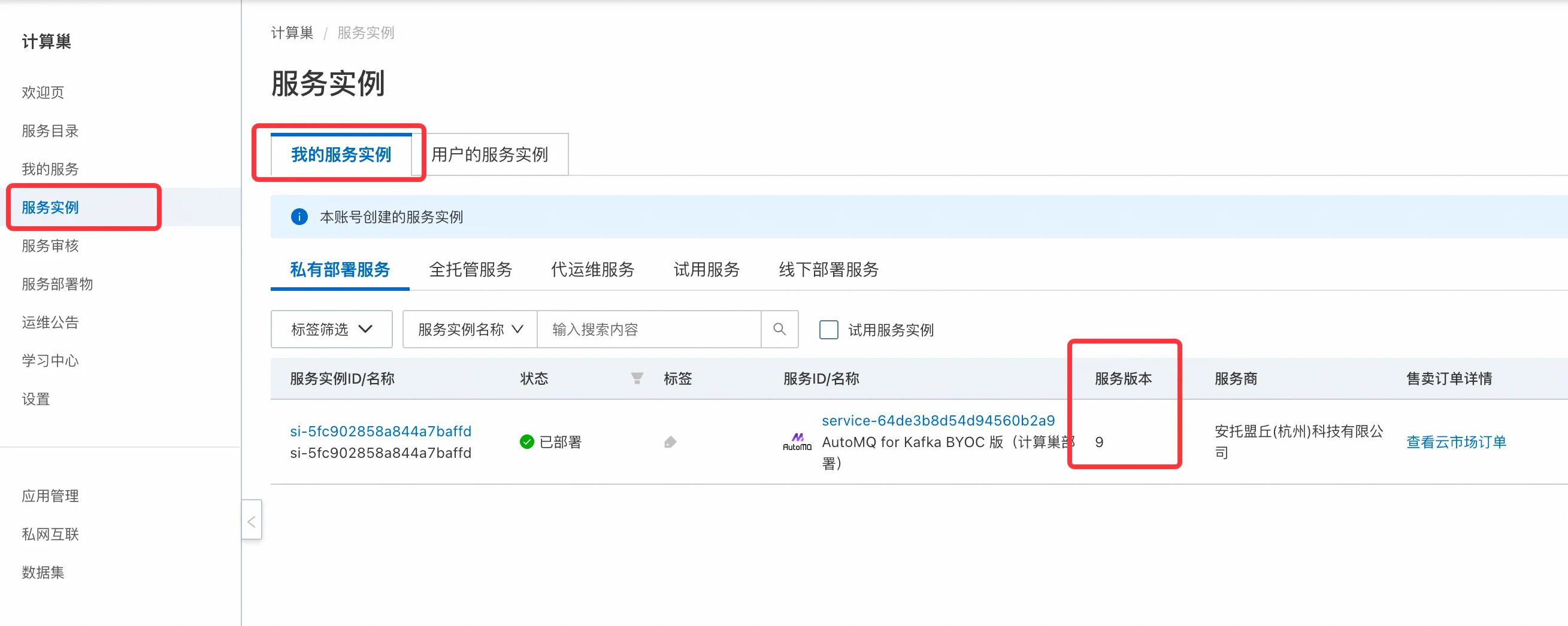 2. 确认计算巢服务版本\*\*,点击升级服务实例。\*\*
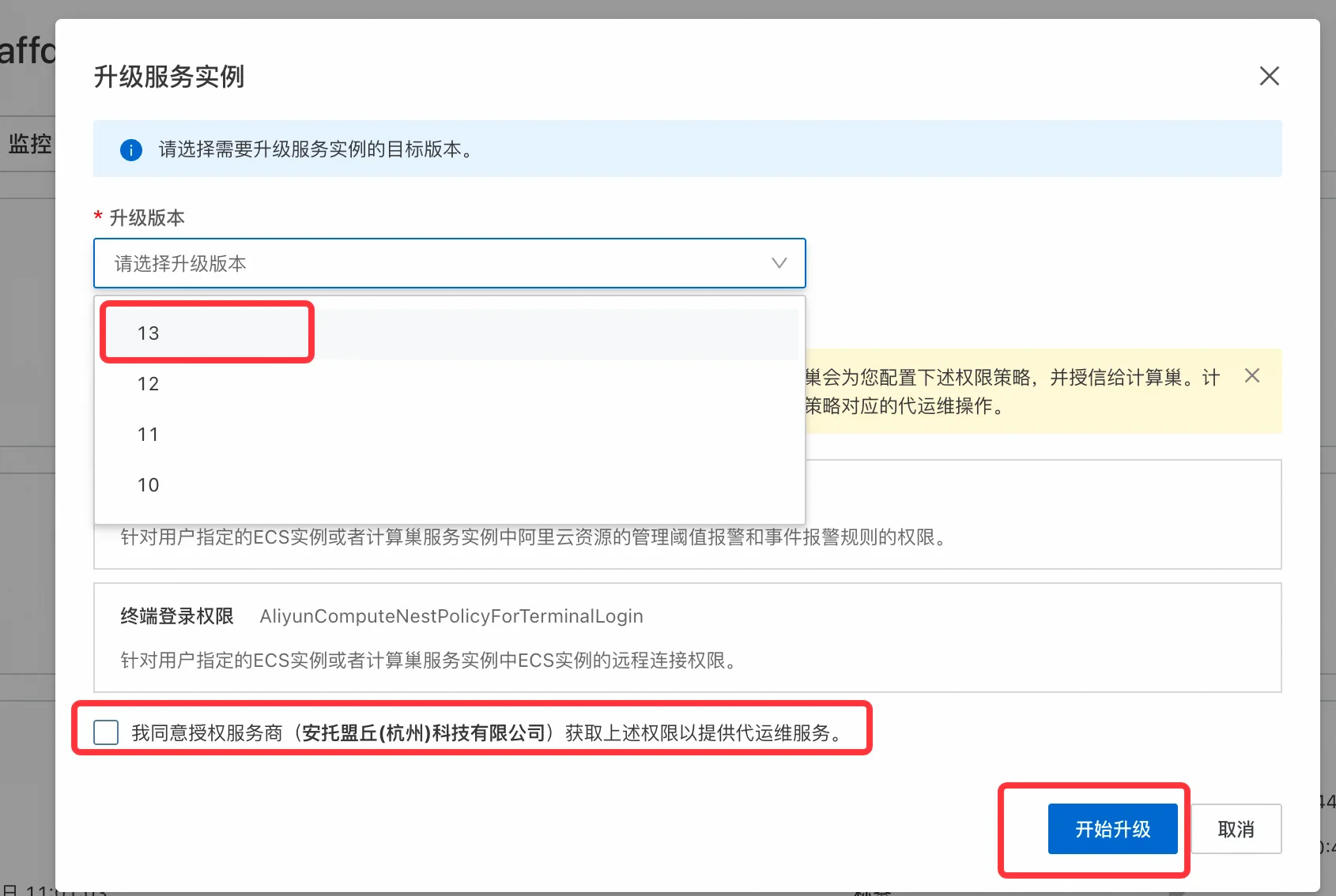
 3. **选择目标版本,同意运维授权,点击开始升级。**
 4. **升级完成后,重新登录 AutoMQ 环境控制台,检查升级过程是否符合预期。**
### AWS
针对 AWS 环境的版本升级,本文档分为两个子章节,分别适用于版本 **>= 8.0** 和版本 **\< 8.0** 的情况。
#### 版本 >= 8.0
从 8.0 版本开始,AutoMQ 环境控制台通过 Docker 进行安装和管理。因此,升级版本仅需更新 Docker 镜像并重新启动容器即可。
**操作步骤**
1. **查看版本号**
前往[版本记录](/zh/automq-cloud/release-notes)文档,确认您希望升级到的目标版本号。
2. **获取安装命令**
登录 AutoMQ 官网,找到您当前环境的元信息,并复制首次安装时使用的 `docker run` 命令。
3. **更新并重启容器**
在控制台所在的主机上,停止并移除旧的容器,然后使用新的版本号重新运行安装命令。
例如,如果您首次安装的命令如下:
```bash theme={null}
# 首次安装命令示例
sudo docker run -d -v /home/admin:/root \
-p 8080:8080 \
-e CLOUD_PROVIDER=aws \
-e REGION=ap-northeast-1 \
-e OPS_BUCKET=automq-ops-xxxx \
-e CONSOLE_INITIAL_USER=admin \
-e CONSOLE_INITIAL_PASSWORD=admin \
-e CLIENT_ID=env-xxxx \
-e CLIENT_SECRET=xxx \
xxx/automq/automq_byoc_console:8.0.0
```
要将其升级到 `8.0.1` 版本,您可以执行以下操作:
```bash theme={null}
# 1. 停止并移除旧容器
sudo docker stop automq_byoc_console
sudo docker rm automq_byoc_console
# 2. 使用新的版本号启动新容器
sudo docker run -d -v /home/admin:/root \
-p 8080:8080 \
-e CLOUD_PROVIDER=aws \
-e REGION=ap-northeast-1 \
-e OPS_BUCKET=automq-ops-xxxx \
-e CONSOLE_INITIAL_USER=admin \
-e CONSOLE_INITIAL_PASSWORD=admin \
-e CLIENT_ID=env-xxxx \
-e CLIENT_SECRET=xxx \
xxx/automq/automq_byoc_console:8.0.1
```
升级完成后,您可以重新登录 AutoMQ 环境控制台,验证新版本是否生效。
#### 版本 \< 8.0
如果您的 AutoMQ Cloud BYOC 环境小于8.0版本,且是在 AWS 上通过 Marketplace CloudFormation 安装的,那么升级到更新的 7.x 版本也需要通过CloudFormation来完成。
如果您期望从 7.x 版本升级到 8.x 版本,请参考 [BYOC Console 升级到 8.x 版本指南](/zh/automq-cloud/appendix/byoc-console-upgrade-to-8.x-guide)。
**操作步骤**
请登录到环境控制台所属的云账号,或者具有授权操作能力的子账号,然后前往 Marketplace 控制台。
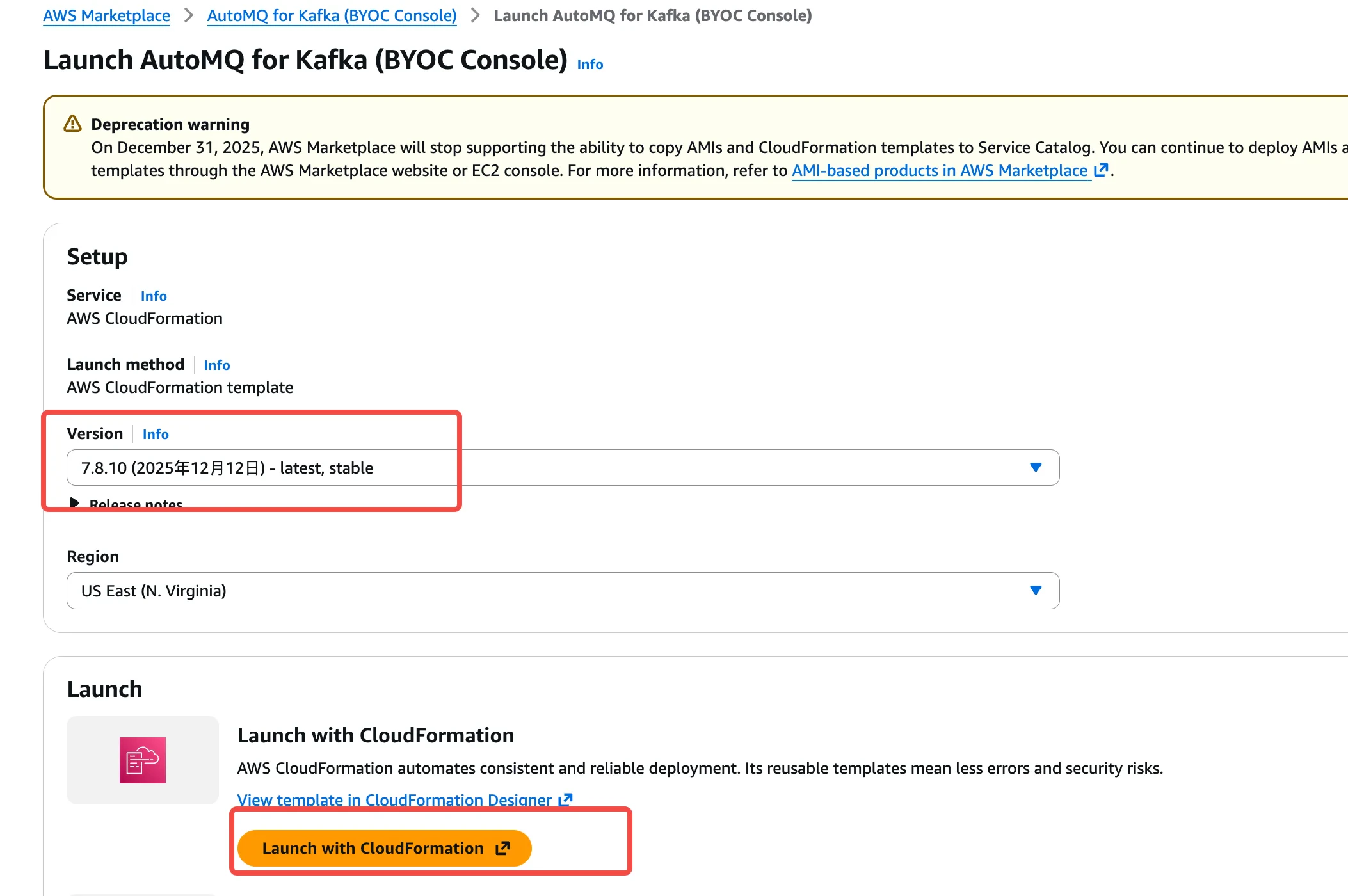
1. **前往 Marketplace 查看最新版本**
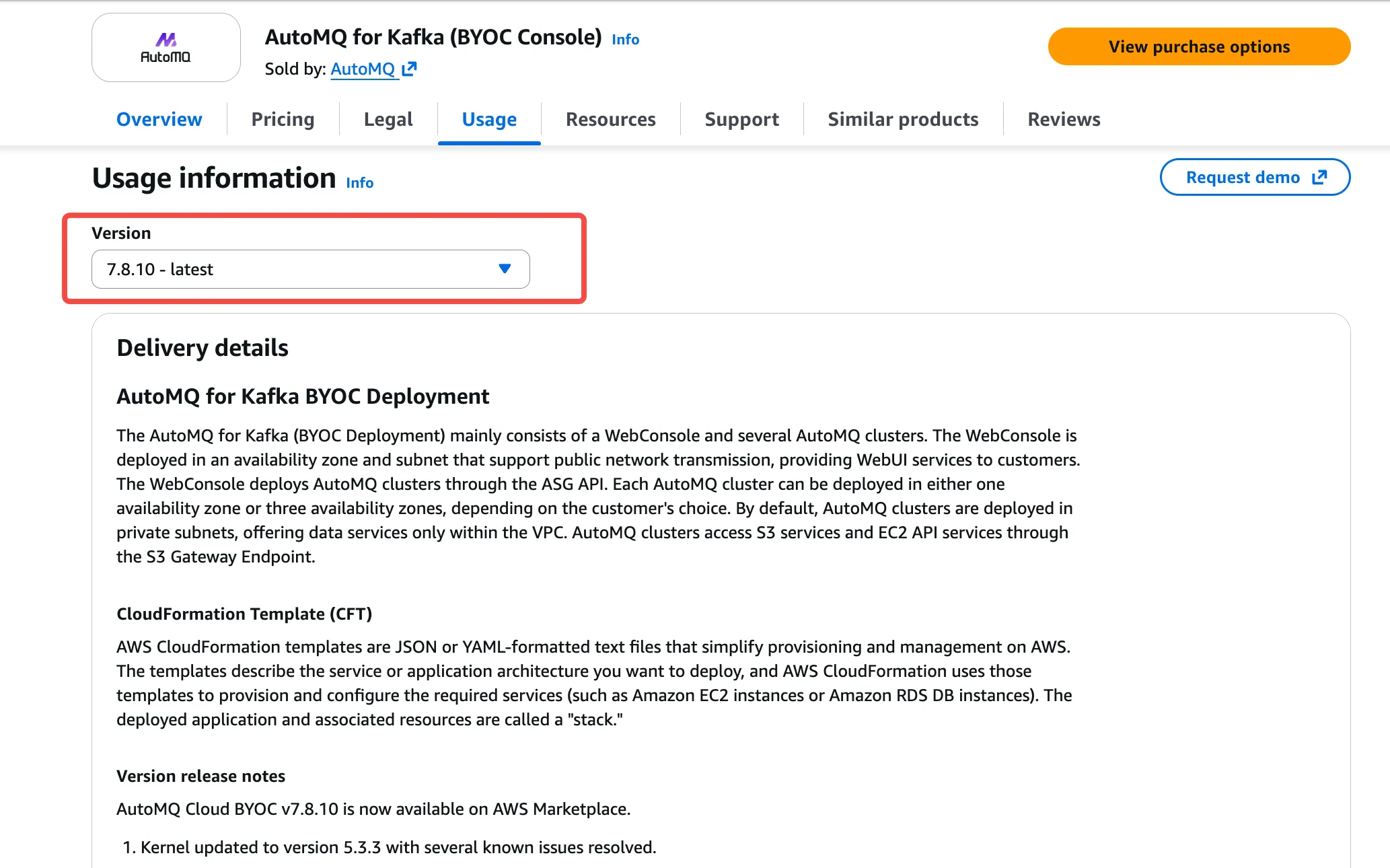
访问 [AWS Marketplace 商品页](https://aws.amazon.com/marketplace/pp/prodview-suwr5pyxwakrk),选择您希望升级的目标版本。推荐升级到最新的 `Latest` 版本。
4. **升级完成后,重新登录 AutoMQ 环境控制台,检查升级过程是否符合预期。**
### AWS
针对 AWS 环境的版本升级,本文档分为两个子章节,分别适用于版本 **>= 8.0** 和版本 **\< 8.0** 的情况。
#### 版本 >= 8.0
从 8.0 版本开始,AutoMQ 环境控制台通过 Docker 进行安装和管理。因此,升级版本仅需更新 Docker 镜像并重新启动容器即可。
**操作步骤**
1. **查看版本号**
前往[版本记录](/zh/automq-cloud/release-notes)文档,确认您希望升级到的目标版本号。
2. **获取安装命令**
登录 AutoMQ 官网,找到您当前环境的元信息,并复制首次安装时使用的 `docker run` 命令。
3. **更新并重启容器**
在控制台所在的主机上,停止并移除旧的容器,然后使用新的版本号重新运行安装命令。
例如,如果您首次安装的命令如下:
```bash theme={null}
# 首次安装命令示例
sudo docker run -d -v /home/admin:/root \
-p 8080:8080 \
-e CLOUD_PROVIDER=aws \
-e REGION=ap-northeast-1 \
-e OPS_BUCKET=automq-ops-xxxx \
-e CONSOLE_INITIAL_USER=admin \
-e CONSOLE_INITIAL_PASSWORD=admin \
-e CLIENT_ID=env-xxxx \
-e CLIENT_SECRET=xxx \
xxx/automq/automq_byoc_console:8.0.0
```
要将其升级到 `8.0.1` 版本,您可以执行以下操作:
```bash theme={null}
# 1. 停止并移除旧容器
sudo docker stop automq_byoc_console
sudo docker rm automq_byoc_console
# 2. 使用新的版本号启动新容器
sudo docker run -d -v /home/admin:/root \
-p 8080:8080 \
-e CLOUD_PROVIDER=aws \
-e REGION=ap-northeast-1 \
-e OPS_BUCKET=automq-ops-xxxx \
-e CONSOLE_INITIAL_USER=admin \
-e CONSOLE_INITIAL_PASSWORD=admin \
-e CLIENT_ID=env-xxxx \
-e CLIENT_SECRET=xxx \
xxx/automq/automq_byoc_console:8.0.1
```
升级完成后,您可以重新登录 AutoMQ 环境控制台,验证新版本是否生效。
#### 版本 \< 8.0
如果您的 AutoMQ Cloud BYOC 环境小于8.0版本,且是在 AWS 上通过 Marketplace CloudFormation 安装的,那么升级到更新的 7.x 版本也需要通过CloudFormation来完成。
如果您期望从 7.x 版本升级到 8.x 版本,请参考 [BYOC Console 升级到 8.x 版本指南](/zh/automq-cloud/appendix/byoc-console-upgrade-to-8.x-guide)。
**操作步骤**
请登录到环境控制台所属的云账号,或者具有授权操作能力的子账号,然后前往 Marketplace 控制台。
1. **前往 Marketplace 查看最新版本**
访问 [AWS Marketplace 商品页](https://aws.amazon.com/marketplace/pp/prodview-suwr5pyxwakrk),选择您希望升级的目标版本。推荐升级到最新的 `Latest` 版本。
 2. **选择期望升级的目标版本**
点击 **Launch with CloudFormation**。
2. **选择期望升级的目标版本**
点击 **Launch with CloudFormation**。
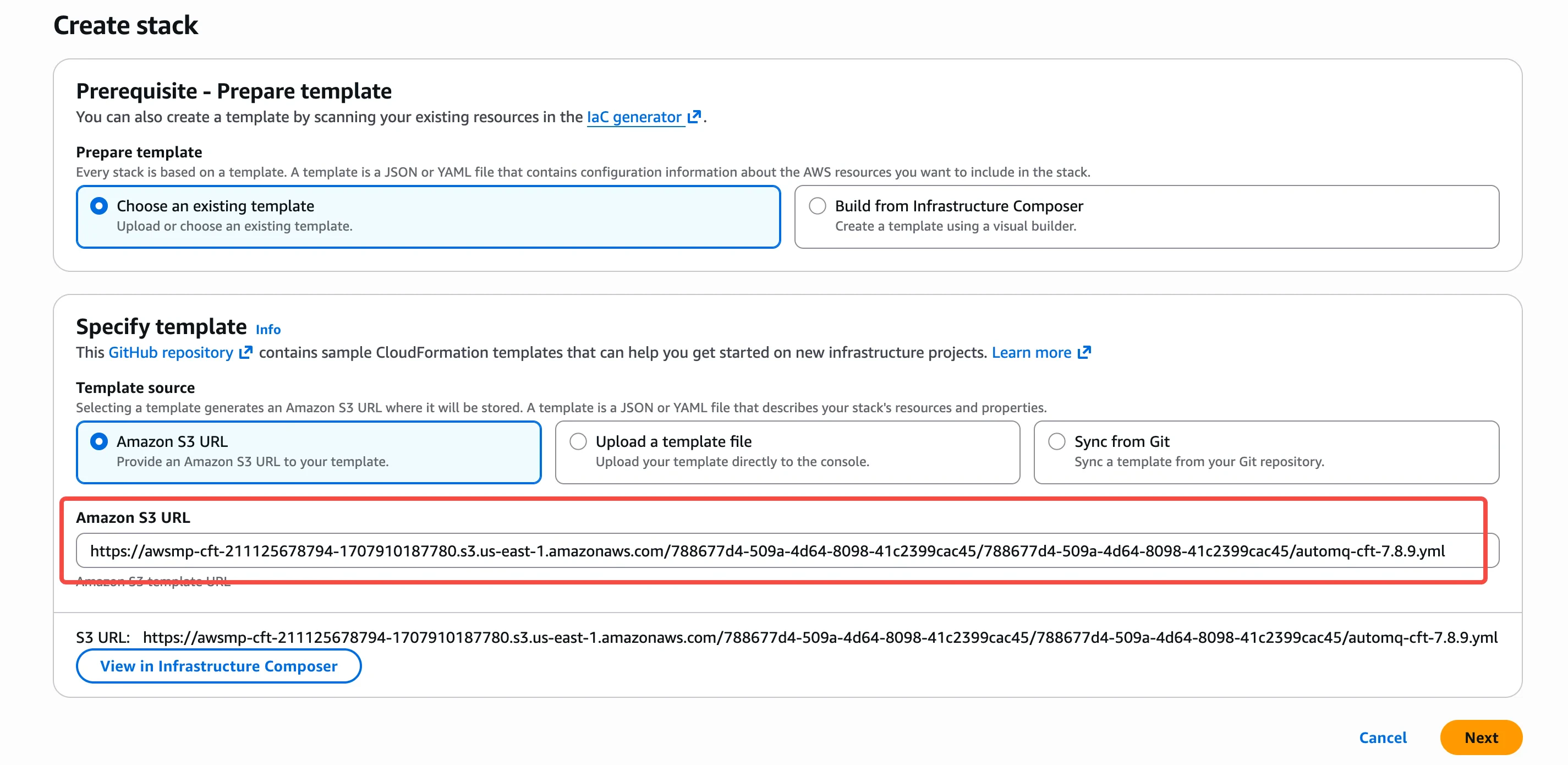
 3. **复制新版本的 CloudFormation Template URL**
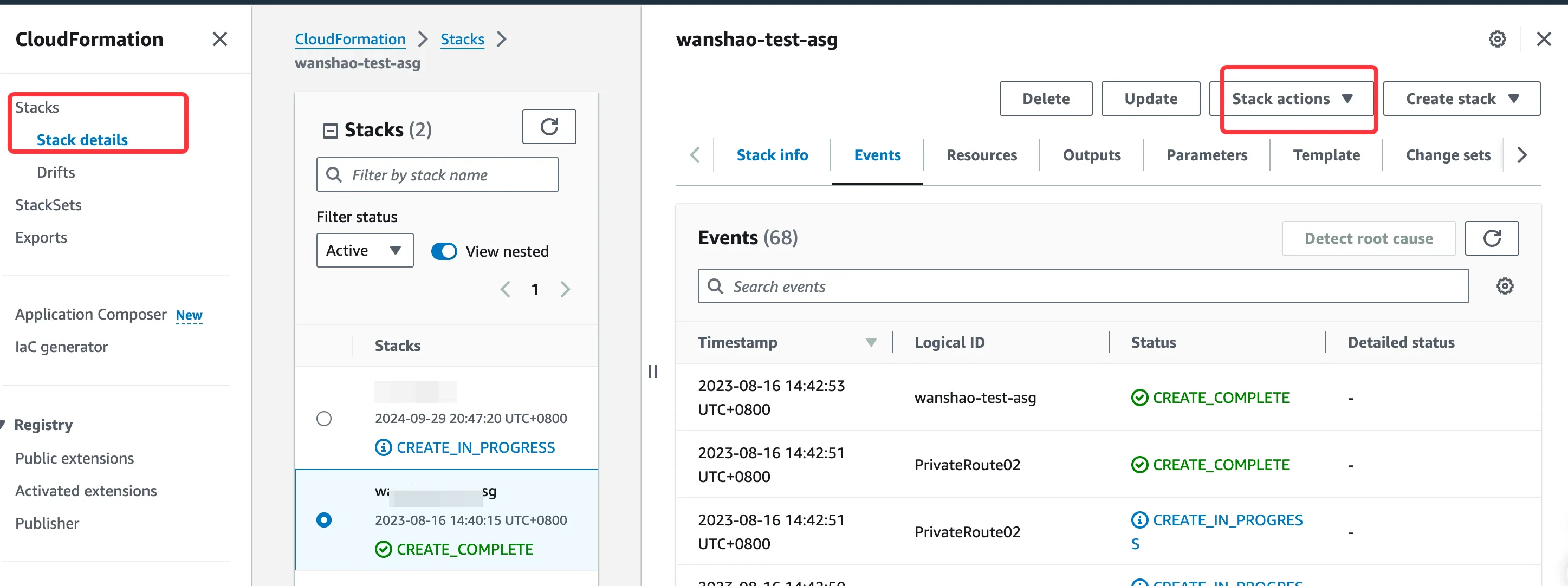
 4. **查找并选择 Stack**
访问 CloudFormation 控制台,在左侧导航栏点击 **Stacks**,进入列表页。找到当前环境对应的 Stack,然后点击 **Stack Actions**。
4. **查找并选择 Stack**
访问 CloudFormation 控制台,在左侧导航栏点击 **Stacks**,进入列表页。找到当前环境对应的 Stack,然后点击 **Stack Actions**。
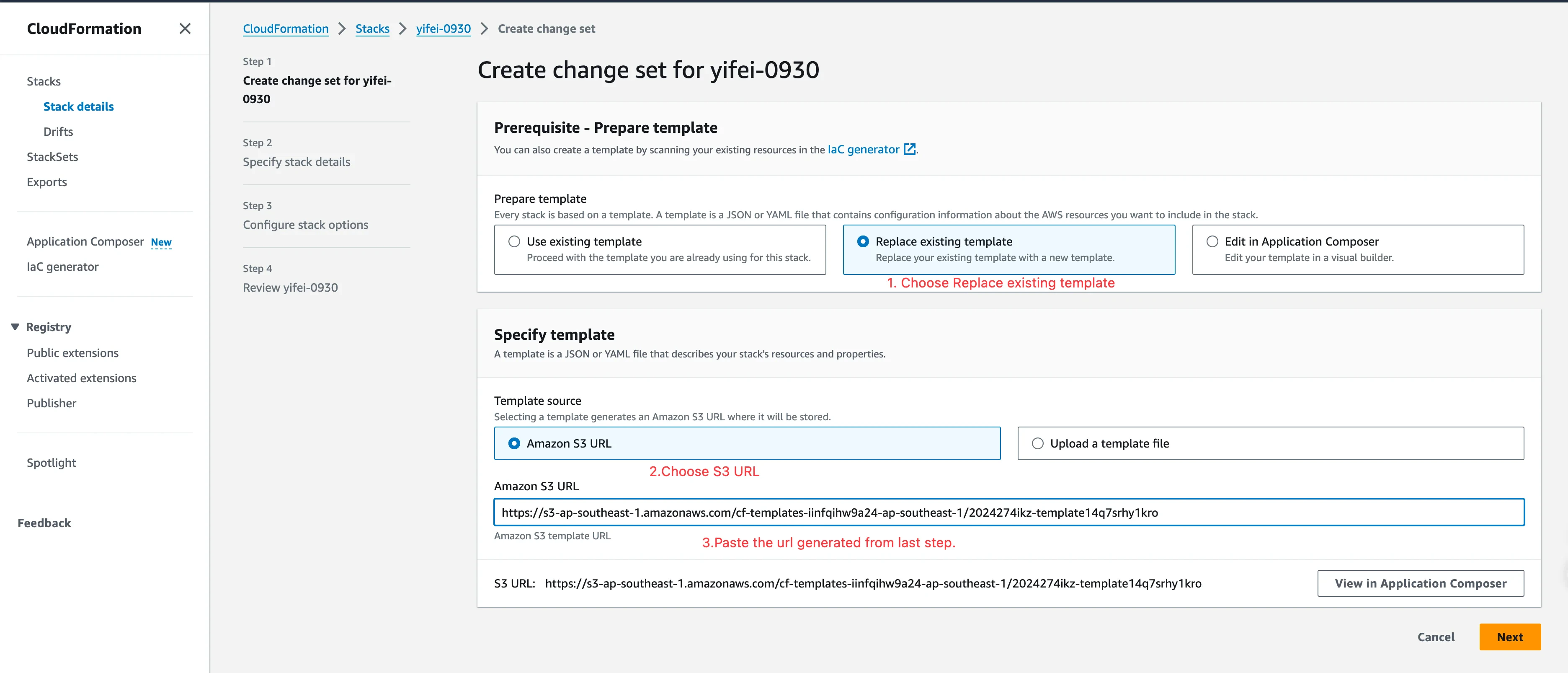
 5. **创建 ChangeSet**
在 Stack 的操作菜单中,点击 **替换已有模板,创建 ChangeSet**。
5. **创建 ChangeSet**
在 Stack 的操作菜单中,点击 **替换已有模板,创建 ChangeSet**。
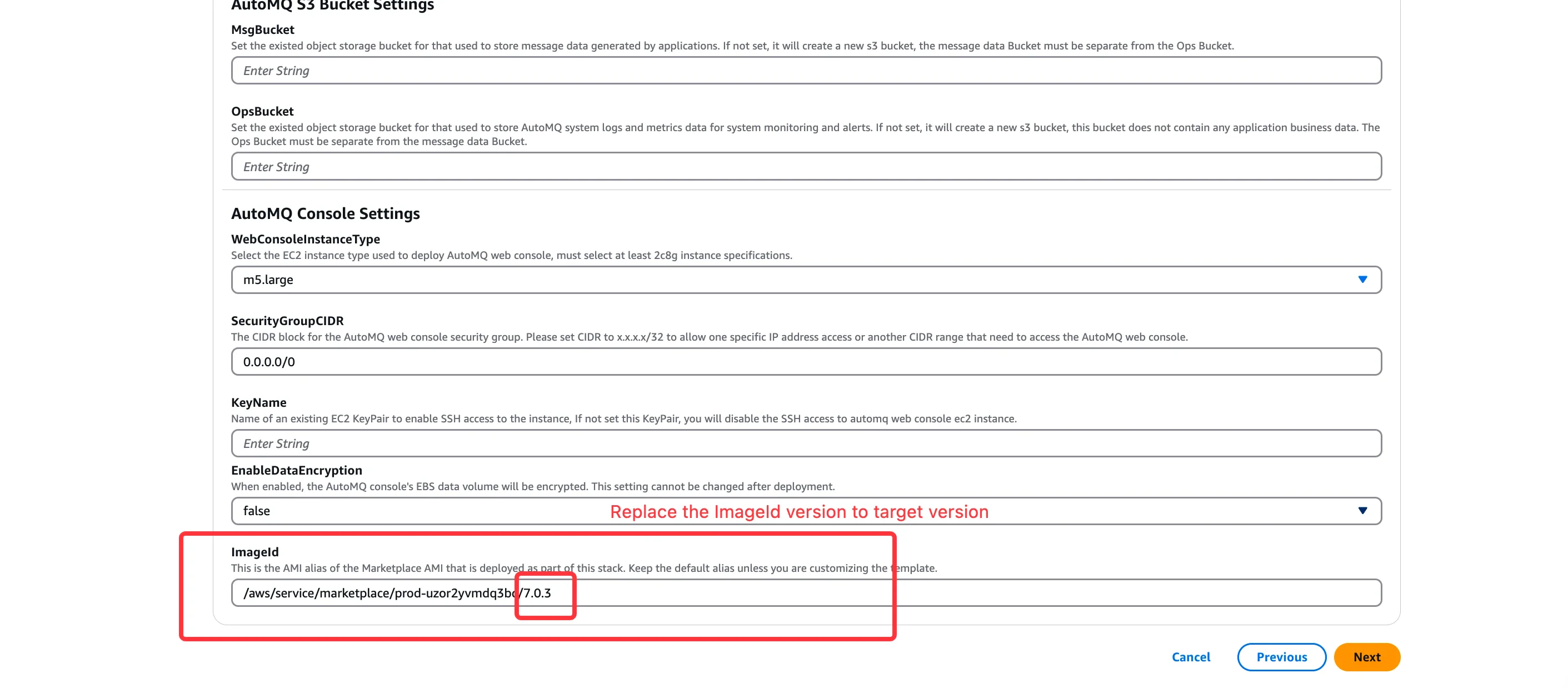
 6. **修改 ImageId**
将 `ImageId` 的版本修改为您期望的目标版本。例如,将 **7.0.3** 更换为 **7.1.0**。
6. **修改 ImageId**
将 `ImageId` 的版本修改为您期望的目标版本。例如,将 **7.0.3** 更换为 **7.1.0**。
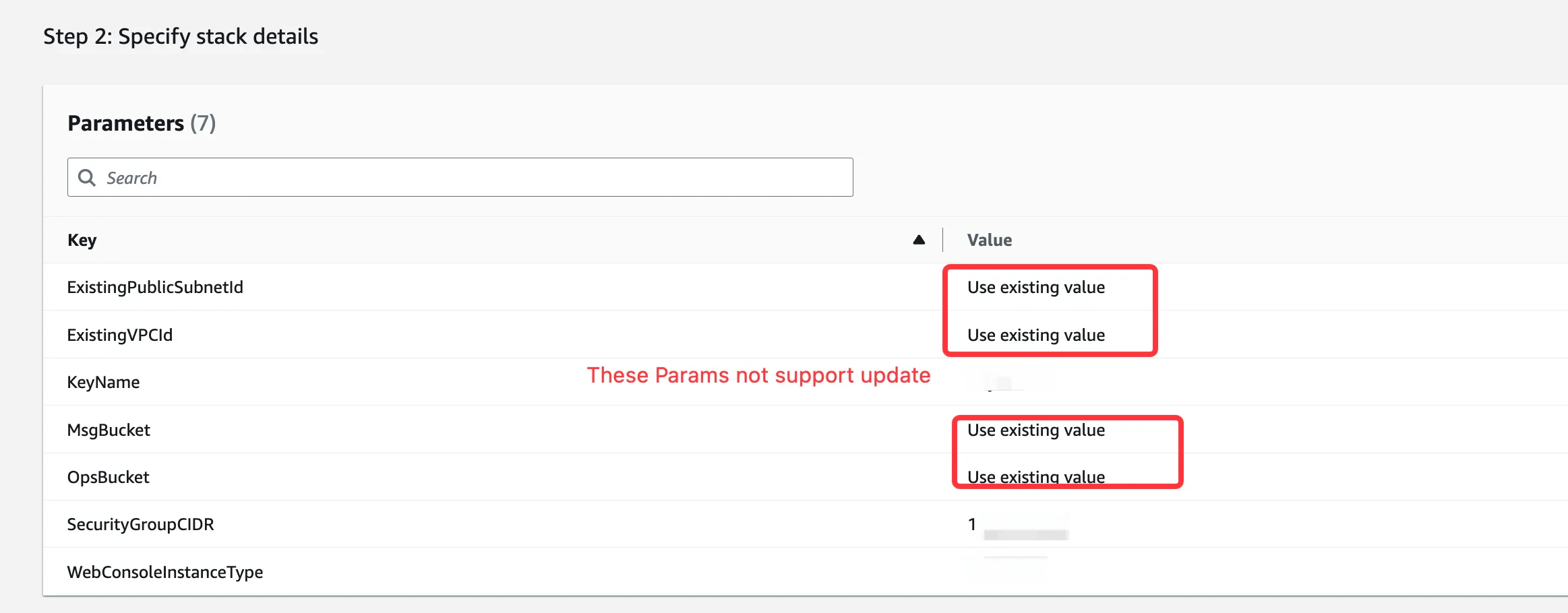
 **警告:**
在创建 ChangeSet 的过程中,除了更新模板,请不要修改以下参数,否则可能导致环境异常:
* **ExistingVPCId**:环境安装完成后,VPC 不允许修改。
* **ExistingPublicSubnetId**:环境安装完成后,环境控制台所在的子网不允许修改。
* **MsgBucket**:环境安装完成后,MsgBucket 不允许修改。
* **OpsBucket**:环境安装完成后,OpsBucket 不允许修改。
**警告:**
在创建 ChangeSet 的过程中,除了更新模板,请不要修改以下参数,否则可能导致环境异常:
* **ExistingVPCId**:环境安装完成后,VPC 不允许修改。
* **ExistingPublicSubnetId**:环境安装完成后,环境控制台所在的子网不允许修改。
* **MsgBucket**:环境安装完成后,MsgBucket 不允许修改。
* **OpsBucket**:环境安装完成后,OpsBucket 不允许修改。
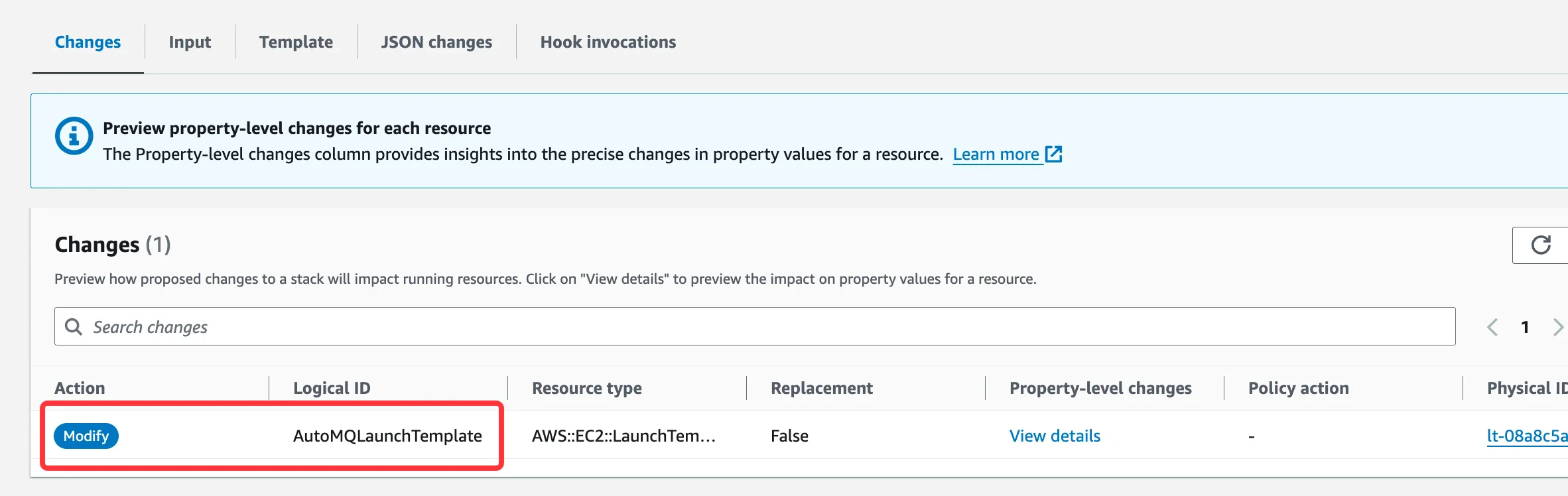
 7. **预览变更**
按步骤提交变更并进行预览。提交后,您可以看到当前版本升级所涉及的资源变更范围。
7. **预览变更**
按步骤提交变更并进行预览。提交后,您可以看到当前版本升级所涉及的资源变更范围。
 8. **执行 ChangeSet**
确认无误后,执行 ChangeSet。等待执行完成后,检查升级效果是否符合预期。
### Google Cloud
在 GCP 的 AutoMQ Cloud BYOC 环境通过 Marketplace 安装,由于 Marketplace 暂未提供控制台页面进行升级,因此目前升级版本推荐通过 gcloud CLI 完成。
#### 操作步骤
1. 本地使用 gcloud CLI,登录环境控制台所属云账号,或者是拥有授权操作能力的子账号。
```bash theme={null}
gcloud auth login
```
2. **创建新版本系统盘** 。根据 AutoMQ 的版本记录,确认需要升级的环境版本,参考以下命令,创建新版本的控制台虚拟机系统盘。
```bash theme={null}
gcloud compute disks create $disk_name \
--image projects/mpi-automq-public/global/images/automq-control-center-prod-$version-x86-64 \
--zone $zone
```
其中参数说明如下:
* disk\_name:用户可以自定义设置系统盘的名称。
* image:系统盘使用的镜像名称,此处需要根据版本号不同,填写对应的值,例如 “projects/automq-public/global/images/automq-control-center-prod-**7-3-11** -x86-64”,将其中**7-3-11** 更换成对应的**X.Y.Z** 版本号。
* zone:填写 AutoMQ 控制台所在的 zone 名称。
3. **停止 AutoMQ Console 虚拟机** 。前往 Compute Engine 控制台,找到 AutoMQ Console 的虚拟机名称。执行以下命令停机。
```bash theme={null}
gcloud compute instances stop $instance_name --zone $INSTANCE_ZONE
```
其中参数说明如下:
* instance\_name:填写AutoMQ 控制台的实例名称。
* zone:填写 AutoMQ 控制台所在的 zone 名称。
4. **卸载旧的系统盘** 。
```bash theme={null}
gcloud compute instances detach-disk ${Your VM Instance} \
--disk=${Your Original System Disk} --zone $INSTANCE_ZONE
```
其中参数说明如下:
* instance\_name:填写AutoMQ 控制台的实例名称。
* disk:填写 AutoMQ 控制台当前的系统盘名称。
5. **挂载新的系统盘。**
```bash theme={null}
gcloud compute instances attach-disk $INSTANCE_NAME \
--disk $NEW_DISK_NAME \
--zone $INSTANCE_ZONE \
--boot
```
其中参数说明如下:
* instance\_name:填写AutoMQ 控制台的实例名称。
* disk:填写 AutoMQ 控制台新的系统盘名称,也就是步骤 1 创建的系统盘名称。
* zone:填写 AutoMQ 控制台所在的 zone 名称。
6. **重新启动 AutoMQ Console 控制台。**
```bash theme={null}
gcloud compute instances start $INSTANCE_NAME --zone $INSTANCE_ZONE
```
其中参数说明如下:
* instance\_name:填写AutoMQ 控制台的实例名称。
* zone:填写 AutoMQ 控制台所在的 zone 名称。
7. 升级完成,确认符合预期后,可以**删除历史版本的系统盘** 。删除后即无法回滚到历史版本。
```bash theme={null}
gcloud compute disks delete $DISK_NAME --zone $INSTANCE_ZONE
```
其中参数说明如下:
* DISK\_NAME:填写AutoMQ 控制台历史版本的系统盘名称。
* INSTANCE\_ZONE:填写 AutoMQ 控制台所在的 zone 名称。
8. **执行 ChangeSet**
确认无误后,执行 ChangeSet。等待执行完成后,检查升级效果是否符合预期。
### Google Cloud
在 GCP 的 AutoMQ Cloud BYOC 环境通过 Marketplace 安装,由于 Marketplace 暂未提供控制台页面进行升级,因此目前升级版本推荐通过 gcloud CLI 完成。
#### 操作步骤
1. 本地使用 gcloud CLI,登录环境控制台所属云账号,或者是拥有授权操作能力的子账号。
```bash theme={null}
gcloud auth login
```
2. **创建新版本系统盘** 。根据 AutoMQ 的版本记录,确认需要升级的环境版本,参考以下命令,创建新版本的控制台虚拟机系统盘。
```bash theme={null}
gcloud compute disks create $disk_name \
--image projects/mpi-automq-public/global/images/automq-control-center-prod-$version-x86-64 \
--zone $zone
```
其中参数说明如下:
* disk\_name:用户可以自定义设置系统盘的名称。
* image:系统盘使用的镜像名称,此处需要根据版本号不同,填写对应的值,例如 “projects/automq-public/global/images/automq-control-center-prod-**7-3-11** -x86-64”,将其中**7-3-11** 更换成对应的**X.Y.Z** 版本号。
* zone:填写 AutoMQ 控制台所在的 zone 名称。
3. **停止 AutoMQ Console 虚拟机** 。前往 Compute Engine 控制台,找到 AutoMQ Console 的虚拟机名称。执行以下命令停机。
```bash theme={null}
gcloud compute instances stop $instance_name --zone $INSTANCE_ZONE
```
其中参数说明如下:
* instance\_name:填写AutoMQ 控制台的实例名称。
* zone:填写 AutoMQ 控制台所在的 zone 名称。
4. **卸载旧的系统盘** 。
```bash theme={null}
gcloud compute instances detach-disk ${Your VM Instance} \
--disk=${Your Original System Disk} --zone $INSTANCE_ZONE
```
其中参数说明如下:
* instance\_name:填写AutoMQ 控制台的实例名称。
* disk:填写 AutoMQ 控制台当前的系统盘名称。
5. **挂载新的系统盘。**
```bash theme={null}
gcloud compute instances attach-disk $INSTANCE_NAME \
--disk $NEW_DISK_NAME \
--zone $INSTANCE_ZONE \
--boot
```
其中参数说明如下:
* instance\_name:填写AutoMQ 控制台的实例名称。
* disk:填写 AutoMQ 控制台新的系统盘名称,也就是步骤 1 创建的系统盘名称。
* zone:填写 AutoMQ 控制台所在的 zone 名称。
6. **重新启动 AutoMQ Console 控制台。**
```bash theme={null}
gcloud compute instances start $INSTANCE_NAME --zone $INSTANCE_ZONE
```
其中参数说明如下:
* instance\_name:填写AutoMQ 控制台的实例名称。
* zone:填写 AutoMQ 控制台所在的 zone 名称。
7. 升级完成,确认符合预期后,可以**删除历史版本的系统盘** 。删除后即无法回滚到历史版本。
```bash theme={null}
gcloud compute disks delete $DISK_NAME --zone $INSTANCE_ZONE
```
其中参数说明如下:
* DISK\_NAME:填写AutoMQ 控制台历史版本的系统盘名称。
* INSTANCE\_ZONE:填写 AutoMQ 控制台所在的 zone 名称。