> ## Documentation Index
> Fetch the complete documentation index at: https://docs.automq.com/llms.txt
> Use this file to discover all available pages before exploring further.
# 成员账户
> AutoMQ Cloud 提供环境成员创建及管理指南,包括创建独立账号体系避免权限泄露。适用于阿里云、AWS、及Terraform部署环境。
参考[概述▸](/zh/automq-cloud/manage-identities-and-access/overview) ,用户需要登录到环境控制台才能使用产品。本文介绍 AutoMQ Cloud 版的环境成员的创建、管理等使用说明。
## 环境成员
每个 AutoMQ 环境是可以独立登录操作的,每一个环境内都有独立的账号体系,用于管理当前环境内的资源。
* 环境成员在各个环境之间是完全隔离的,以避免混淆和权限泄露。
* 环境成员和云厂商账号没有任何关联,两者相互独立。
### 初始环境成员
参考[概述▸](/zh/automq-cloud/manage-identities-and-access/overview) ,在首次创建环境时系统自动为当前环境自动初始化创建一个 Admin 角色的成员。
初始 Admin 成员的用户名为 admin,默认密码根据不同的云厂商环境会有所差异,登录后建议修改初始默认密码。
不同的云厂商环境,获取初始密码的方式有所不同,请参考下方文档。
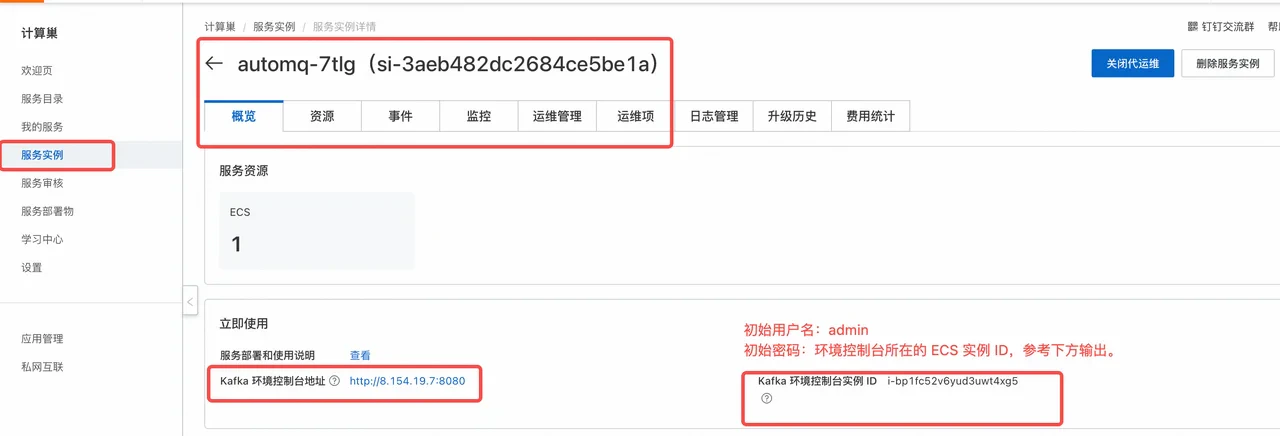
在阿里云环境,使用云市场(计算巢)部署 BYOC 环境,在部署完成后,请前往[计算巢控制台 ](https://computenest.console.aliyun.com/)**服务实例》我的服务实例》私有部署服务,** 查看初始密码。
 在 AWS 环境,从 8.0 版本开始,支持使用 Docker 安装包部署 BYOC 环境。初始用户名和密码是在启动时由安装人员自由指定。
## 登录环境
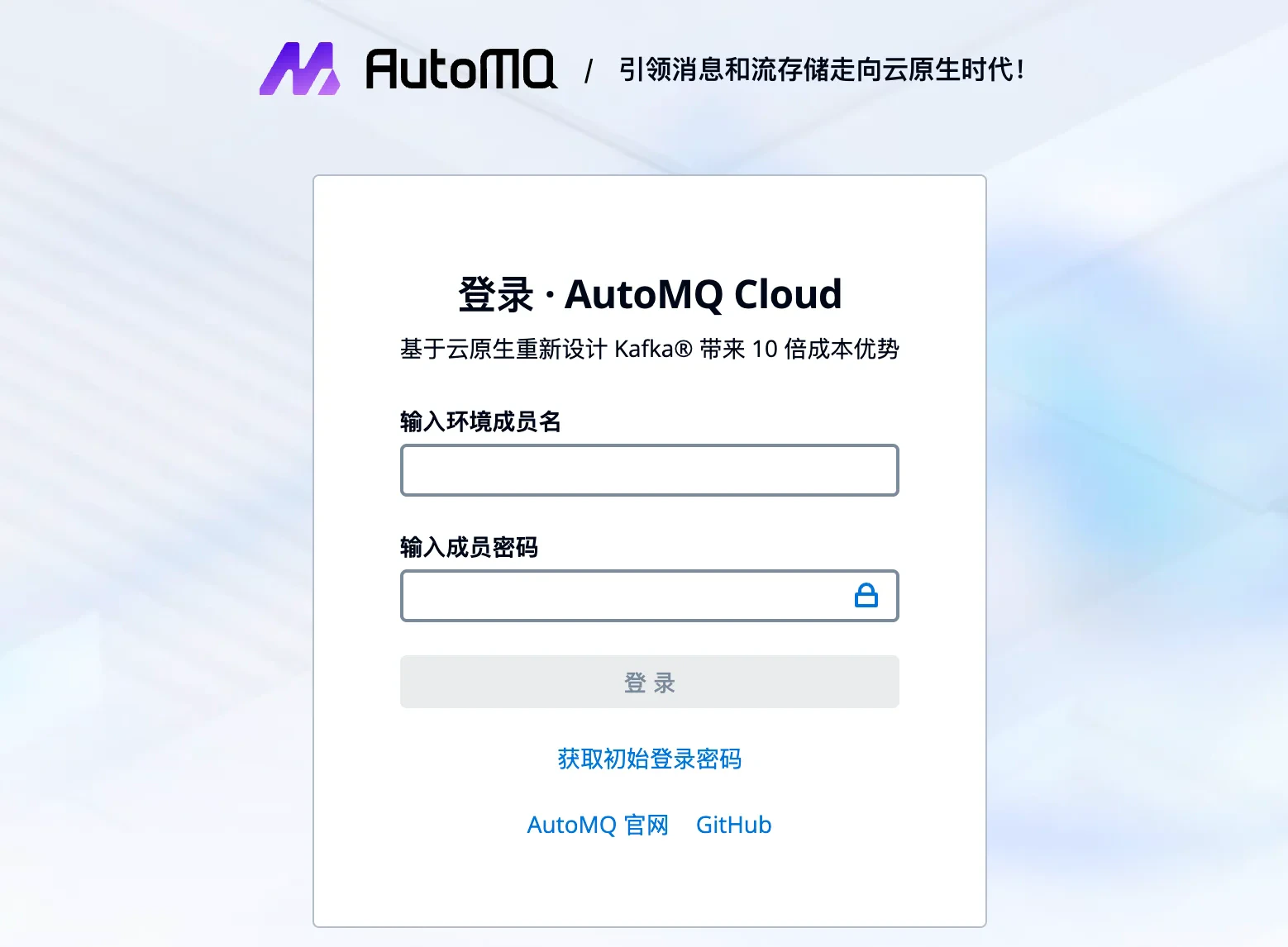
环境管理员记录了环境控制台的域名,分发给所有环境成员。环境成员可以直接输入账号信息登录。
1. 浏览器直接打开环境控制台的地址。该地址由环境管理员从部署系统获取。
2. 输入环境成员的用户名、密码登录环境。
3. 首次登录环境时,如果使用了系统自动生成的密码,建议尽快修改为自定义密码。
在 AWS 环境,从 8.0 版本开始,支持使用 Docker 安装包部署 BYOC 环境。初始用户名和密码是在启动时由安装人员自由指定。
## 登录环境
环境管理员记录了环境控制台的域名,分发给所有环境成员。环境成员可以直接输入账号信息登录。
1. 浏览器直接打开环境控制台的地址。该地址由环境管理员从部署系统获取。
2. 输入环境成员的用户名、密码登录环境。
3. 首次登录环境时,如果使用了系统自动生成的密码,建议尽快修改为自定义密码。
 ## 创建环境成员
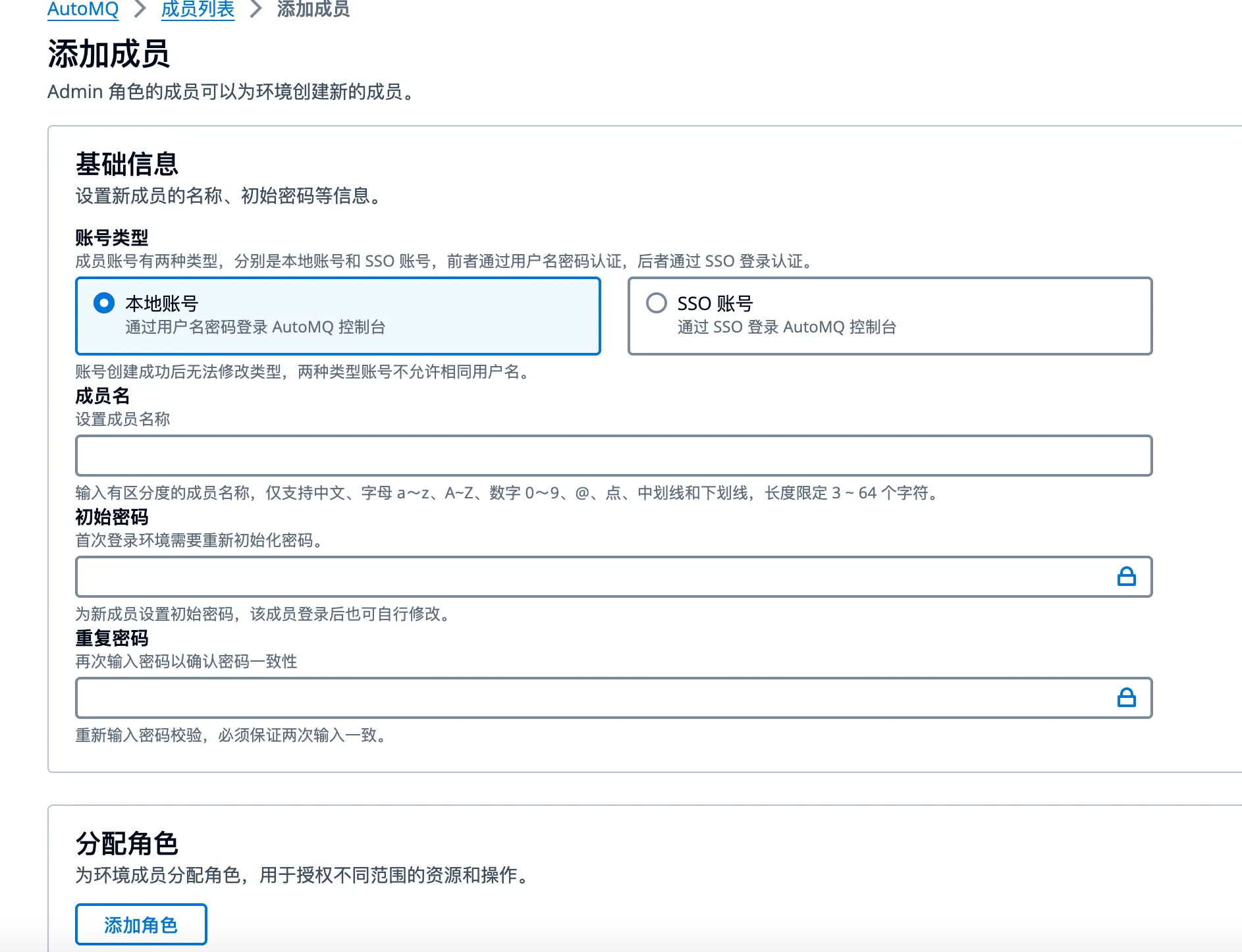
使用 AutoMQ Cloud 环境控制台,Admin 角色的环境成员可以创建更多新的成员账号,共享环境的使用。
创建环境成员的操作步骤如下:
1. Admin 角色环境成员进入环境。
2. 点击左侧导航栏成员按钮,进入成员列表。
3. 点击添加成员,选择成员账户的类型,输入成员用户名,选择赋予的权限角色,点击添加。
1. **本地类型:** 本地类型是默认成员账户类型,使用静态用户名和密码登录认证。
2. **SSO 类型:** SSO 类型需要配合企业身份服务提供商,即使用 SSO 登录,不支持用户名密码登录。
4. 系统将返回新成员的用户名和默认密码。
## 创建环境成员
使用 AutoMQ Cloud 环境控制台,Admin 角色的环境成员可以创建更多新的成员账号,共享环境的使用。
创建环境成员的操作步骤如下:
1. Admin 角色环境成员进入环境。
2. 点击左侧导航栏成员按钮,进入成员列表。
3. 点击添加成员,选择成员账户的类型,输入成员用户名,选择赋予的权限角色,点击添加。
1. **本地类型:** 本地类型是默认成员账户类型,使用静态用户名和密码登录认证。
2. **SSO 类型:** SSO 类型需要配合企业身份服务提供商,即使用 SSO 登录,不支持用户名密码登录。
4. 系统将返回新成员的用户名和默认密码。
 如需创建 SSO 类型环境成员,需要先配置企业身份服务提供商(IDP),并确保 SSO 联调完成。
## 修改环境成员
Admin 角色环境成员可以随时进入环境控制台管理环境成员,包括修改成员的授权角色、删除环境成员等。操作步骤同添加成员类似。
如需创建 SSO 类型环境成员,需要先配置企业身份服务提供商(IDP),并确保 SSO 联调完成。
## 修改环境成员
Admin 角色环境成员可以随时进入环境控制台管理环境成员,包括修改成员的授权角色、删除环境成员等。操作步骤同添加成员类似。