> ## Documentation Index
> Fetch the complete documentation index at: https://docs.automq.com/llms.txt
> Use this file to discover all available pages before exploring further.
# 集成 Datadog 监控
> 通过 Kubernetes 上的 Datadog Agent 或 Linux 上的 Vector,将 AutoMQ 指标发送到 Datadog。涵盖 OpenTelemetry Collector 和 Prometheus Remote Write 两种集成方式。
AutoMQ 支持将指标导出到 [Datadog](https://www.datadoghq.com/) 进行监控和告警。本文介绍两种集成方式,适用于不同的部署环境:
* **Kubernetes**:使用 Datadog Agent 内置的 OpenTelemetry(OTEL)Collector,通过 Kubernetes 服务发现抓取 AutoMQ Pod 的 Prometheus 指标。
* **Linux(EC2 / VM)**:使用 [Vector](https://vector.dev/) 接收 AutoMQ 的 Prometheus Remote Write 数据,并转发到 Datadog。
## 前提条件
* 已部署并启用指标导出的 AutoMQ 集群
* 有效的 [Datadog API Key](https://docs.datadoghq.com/account_management/api-app-keys/)
* Datadog Site URL(例如 `datadoghq.com`、`us3.datadoghq.com`、`datadoghq.eu`)
## 方式一:Kubernetes 环境使用 Datadog Agent(OTEL Collector)
该方式下,Datadog Agent 以 DaemonSet 形式运行,内置 OTEL Collector。Collector 通过 Kubernetes 服务发现抓取 AutoMQ Pod 的 Prometheus 指标,然后导出到 Datadog。
```text theme={null}
AutoMQ Pods(在 9090 端口暴露 Prometheus 指标)
↓ Prometheus 抓取(Kubernetes 服务发现)
Datadog Agent(内置 OTEL Collector)
↓ 导出到 Datadog
Datadog
```
### 步骤 1:配置 AutoMQ 指标导出
在 Kubernetes 上通过 Helm 部署 AutoMQ 时,在 Helm values 中将指标导出器设置为 Prometheus 模式:
```yaml theme={null}
global:
config: |
s3.telemetry.metrics.exporter.uri=prometheus://?host=0.0.0.0&port=9090
```
此配置会在每个 AutoMQ Pod 的 9090 端口暴露 Prometheus 格式的指标。
为了让 Datadog Agent 能发现这些 Pod,请在 `controller.annotations` 和 `broker.annotations` 下添加以下配置:
```yaml theme={null}
controller:
annotations:
prometheus.io/automq-scrape: "true"
prometheus.io/automq-port: "9090"
prometheus.io/automq-path: "/metrics"
broker:
annotations:
prometheus.io/automq-scrape: "true"
prometheus.io/automq-port: "9090"
prometheus.io/automq-path: "/metrics"
```
这些 annotation key 与步骤 2 中的 `relabel_configs` 一一对应。
### 步骤 2:创建 Datadog Agent values 文件
创建 `datadog-values.yaml` 文件,配置 OTEL Collector。Collector 使用 Kubernetes 服务发现来查找带有抓取注解的 AutoMQ Pod。
```yaml theme={null}
datadog:
otelCollector:
enabled: true
config: |
receivers:
prometheus:
config:
scrape_configs:
- job_name: "automq"
scrape_interval: 15s
kubernetes_sd_configs:
- role: pod
relabel_configs:
- source_labels: [__meta_kubernetes_pod_annotation_prometheus_io_automq_scrape]
action: keep
regex: true
- source_labels: [__address__, __meta_kubernetes_pod_annotation_prometheus_io_automq_port]
action: replace
regex: ([^:]+)(?::\d+)?;(\d+)
replacement: $1:$2
target_label: __address__
- source_labels: [__meta_kubernetes_pod_annotation_prometheus_io_automq_path]
action: replace
target_label: __metrics_path__
regex: (.+)
exporters:
datadog:
api:
key: ${env:DD_API_KEY}
site: ${env:DD_SITE}
processors:
infraattributes:
cardinality: 2
service:
pipelines:
metrics:
receivers: [prometheus]
processors: [infraattributes]
exporters: [datadog]
```
本示例使用以下组件:
| 组件 | 用途 |
| --------------------------- | ------------------------------------------------------------------------------------------------- |
| `prometheus` receiver | 通过 Kubernetes 服务发现找到 AutoMQ Pods,并抓取其 Prometheus 指标端点。`relabel_configs` 会按注解筛选 Pod,并重写抓取目标的地址和路径。 |
| `datadog` exporter | 将指标发送到 Datadog。API key 和 site 从 Agent 的环境变量中读取。 |
| `infraattributes` processor | 可选。在相关资源属性可用时,为遥测数据添加 Datadog 基础设施标签。 |
该示例为 AutoMQ 配置了 Prometheus 抓取任务和指标 pipeline,并使用可选的 `infraattributes` processor 在相关资源属性可用时添加 Datadog 基础设施标签。OTLP receiver 和其他 pipeline(traces、logs)已省略。如需通过同一 Collector 采集其他应用的 OTLP 数据,请参考 [Datadog DDOT Collector 文档](https://docs.datadoghq.com/opentelemetry/setup/ddot_collector/install/kubernetes_daemonset/?tab=helm) 添加相应的 receiver 和 pipeline。
如果 AutoMQ 节点运行在带有 taint 的专用 Kubernetes 节点上,需要添加 toleration 以确保 Datadog Agent DaemonSet 能调度到这些节点:
```yaml theme={null}
agents:
tolerations:
- key: "dedicated"
operator: "Equal"
value: "automq"
effect: "NoSchedule"
```
### 步骤 3:部署 Datadog Agent
添加 Datadog Helm 仓库并创建 Kubernetes Secret 存储 API key:
```bash theme={null}
helm repo add datadog https://helm.datadoghq.com
helm repo update
```
```bash theme={null}
kubectl create secret generic datadog-secret \
--from-literal api-key=
```
使用步骤 2 中的 values 文件安装 Datadog Agent:
```bash theme={null}
helm install datadog-agent datadog/datadog \
-f datadog-values.yaml \
-n datadog --create-namespace \
--set datadog.apiKeyExistingSecret=datadog-secret \
--set datadog.site=
```
将 `` 替换为你的 Datadog Site(例如 `datadoghq.com`、`us3.datadoghq.com`、`datadoghq.eu`)。
### 步骤 4:在 Datadog 中验证
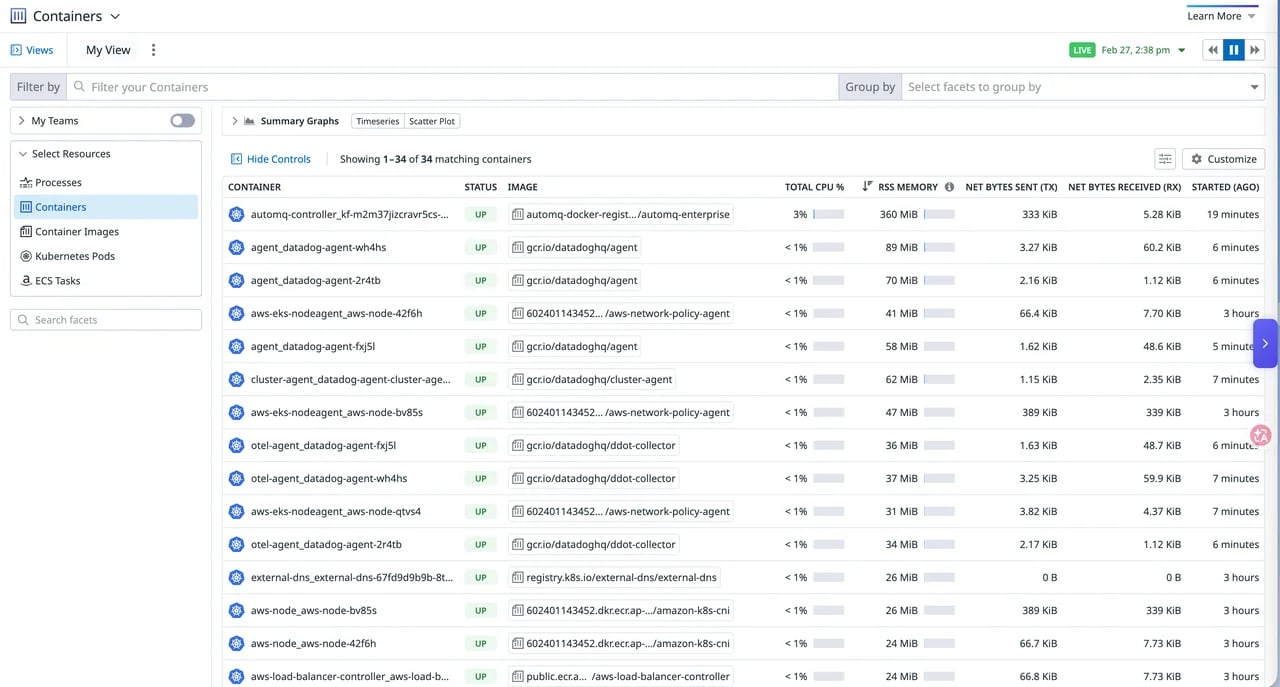
1. 打开 Datadog,进入 **Metrics > Explorer**。
2. 在搜索栏中输入指标名称前缀,搜索 AutoMQ 指标。
3. 新指标可能需要 1–3 分钟才能显示。
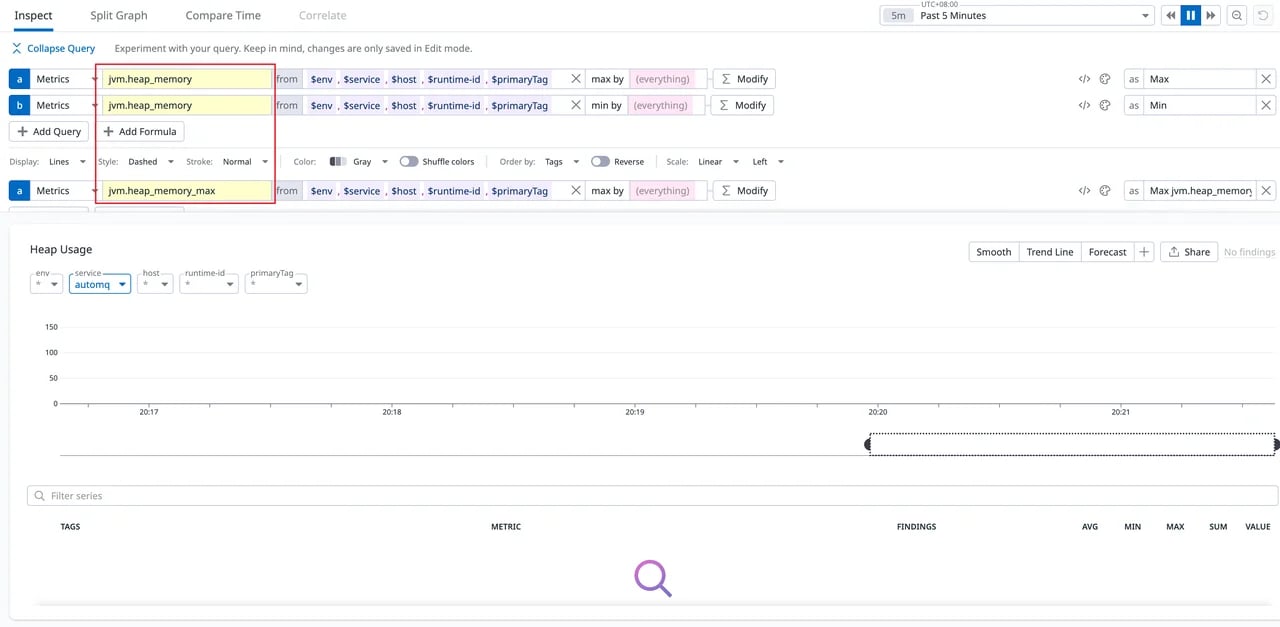
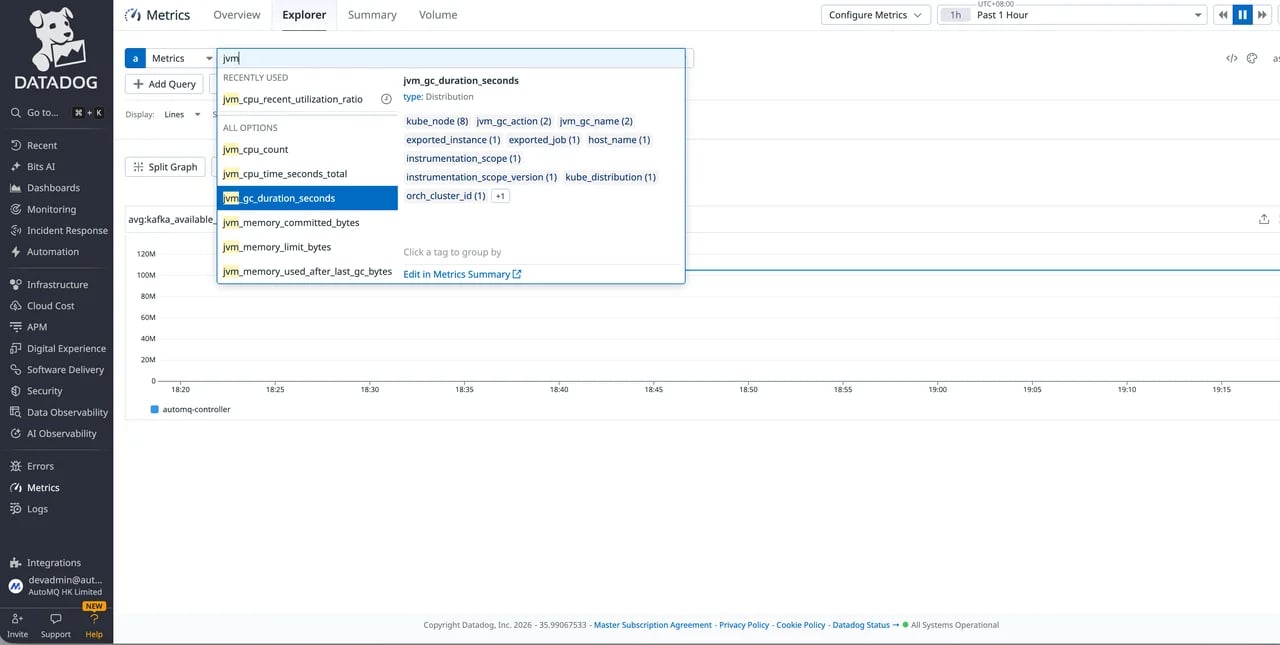
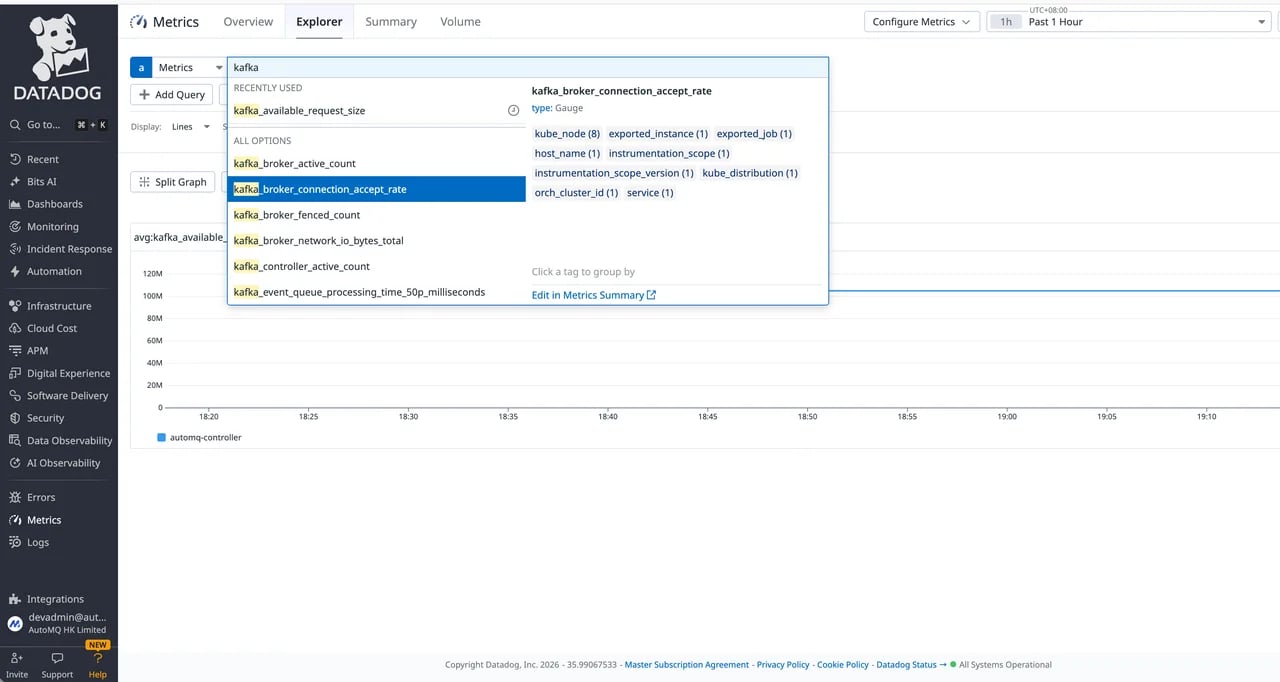 AutoMQ 指标使用 Prometheus 命名规范(下划线分隔,例如 `kafka_request_time_mean_milliseconds`),而 Datadog 内置的 Apache Kafka 仪表盘依赖 Datadog Kafka 集成,使用点号分隔的命名(例如 `kafka.request.time`)。因此,AutoMQ 指标不会出现在内置仪表盘中。请使用 Datadog Metrics Explorer 直接查询 AutoMQ 指标,或使用下划线分隔的名称构建自定义仪表盘。可用指标请参考 [Prometheus Metrics](/zh/automq/observability/prometheus-metrics)。
以下截图展示了命名差异 — Datadog 内置仪表盘使用点号分隔格式,而 AutoMQ 指标使用下划线分隔格式:
AutoMQ 指标使用 Prometheus 命名规范(下划线分隔,例如 `kafka_request_time_mean_milliseconds`),而 Datadog 内置的 Apache Kafka 仪表盘依赖 Datadog Kafka 集成,使用点号分隔的命名(例如 `kafka.request.time`)。因此,AutoMQ 指标不会出现在内置仪表盘中。请使用 Datadog Metrics Explorer 直接查询 AutoMQ 指标,或使用下划线分隔的名称构建自定义仪表盘。可用指标请参考 [Prometheus Metrics](/zh/automq/observability/prometheus-metrics)。
以下截图展示了命名差异 — Datadog 内置仪表盘使用点号分隔格式,而 AutoMQ 指标使用下划线分隔格式:
 ## 方式二:Linux 环境使用 Vector(Prometheus Remote Write)
该方式下,AutoMQ 通过 Prometheus Remote Write 协议将指标推送到本地的 [Vector](https://vector.dev/) 实例,Vector 转换并转发数据到 Datadog。
Vector 是 Datadog 维护的可观测数据管道。对于独立 Linux 主机上的纯指标转发场景,它是完整 Datadog Agent 之外的一种可选方案。
```text theme={null}
AutoMQ(Linux 进程)
↓ Prometheus Remote Write(HTTP POST,protobuf/snappy)
Vector(Remote Write 端点:端口 9090,路径 /api/v1/write)
↓ 转发到 Datadog
Datadog
```
### 步骤 1:配置 AutoMQ 指标导出
在 AutoMQ 的 `server.properties`(或启动配置)中,将指标导出器设置为 Remote Write 模式,指向本地 Vector 实例:
```properties theme={null}
s3.telemetry.metrics.exporter.uri=rw://?endpoint=http://localhost:9090/api/v1/write
```
* `rw://` 是 AutoMQ 的 Prometheus Remote Write 导出器协议前缀。
* `endpoint` 指向 Vector 的 `prometheus_remote_write` source 地址。
AutoMQ 的 Remote Write URI 支持多种认证方式。由于 Vector 运行在同一主机上,通常不需要认证。
| 认证方式 | URI 格式 |
| ------------ | ------------------------------------------------------------------------------------------------ |
| 无认证(默认) | `rw://?endpoint=http://localhost:9090/api/v1/write` |
| Basic Auth | `rw://?endpoint=http://localhost:9090/api/v1/write&auth=basic&username=${user}&password=${pass}` |
| Bearer Token | `rw://?endpoint=http://localhost:9090/api/v1/write&auth=bearer&token=${token}` |
### 步骤 2:安装 Vector
```bash theme={null}
curl --proto '=https' --tlsv1.2 -sSfL https://sh.vector.dev | bash -s -- -y
```
确认安装成功:
```bash theme={null}
vector --version
```
### 步骤 3:配置 Vector
创建 Vector 配置文件:
```bash theme={null}
sudo mkdir -p /etc/vector
```
```bash theme={null}
sudo tee /etc/vector/vector.toml > /dev/null << 'EOF'
[sources.automq_in]
type = "prometheus_remote_write"
address = "0.0.0.0:9090"
path = "/api/v1/write"
[transforms.add_tags]
type = "remap"
inputs = ["automq_in"]
source = '''
.tags.service = "automq"
.tags.env = "local-test"
'''
[sinks.datadog_out]
type = "datadog_metrics"
inputs = ["add_tags"]
default_api_key = "${DATADOG_API_KEY}"
site = "${DATADOG_SITE}"
EOF
```
`transforms.add_tags` 部分是可选的,但建议添加,方便在 Datadog 中按标签过滤指标。
### 步骤 4:启动 Vector
**调试模式** — 前台运行 Vector:
```bash theme={null}
DATADOG_API_KEY="" \
DATADOG_SITE="" \
vector --config /etc/vector/vector.toml
```
**生产模式** — 以 systemd 服务运行 Vector:
```bash theme={null}
sudo mkdir -p /etc/default
sudo tee /etc/default/vector > /dev/null << 'EOF'
DATADOG_API_KEY=
DATADOG_SITE=
EOF
```
由于该文件包含 Datadog API key,需要收紧访问权限。同时,避免把真实 key 粘贴到共享的 shell 历史或日志中。
```bash theme={null}
sudo chmod 600 /etc/default/vector
```
```bash theme={null}
sudo tee /etc/systemd/system/vector.service > /dev/null << 'EOF'
[Unit]
Description=Vector
Documentation=https://vector.dev
After=network-online.target
Requires=network-online.target
[Service]
User=vector
Group=vector
EnvironmentFile=/etc/default/vector
ExecStart=/usr/bin/vector --config /etc/vector/vector.toml
Restart=always
RestartSec=5
[Install]
WantedBy=multi-user.target
EOF
sudo systemctl daemon-reload
sudo systemctl enable vector
sudo systemctl start vector
```
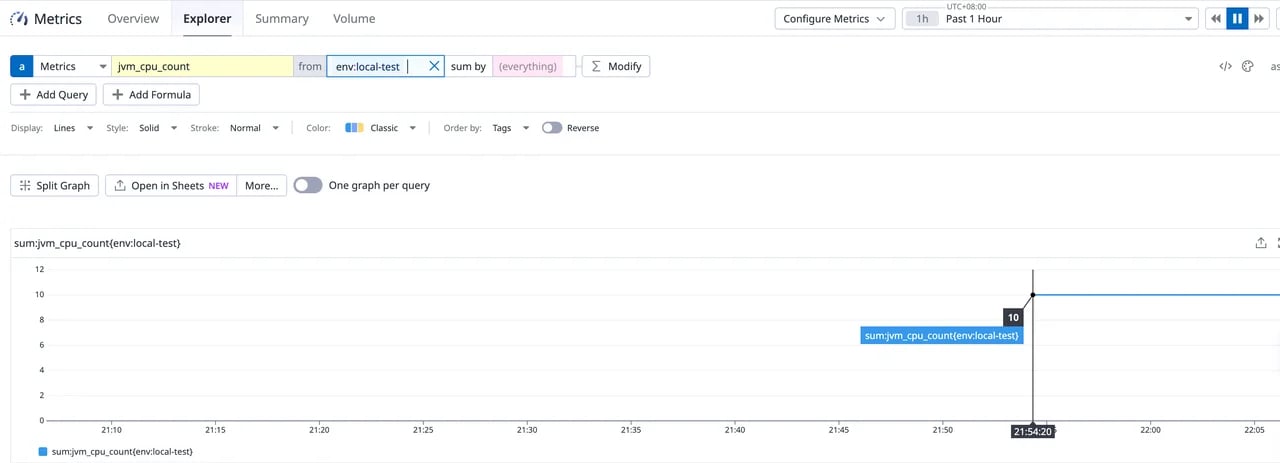
### 步骤 5:验证
打开 Datadog **Metrics > Explorer**,搜索 AutoMQ 指标,并按 `env` 和 `service` 标签过滤。新指标可能需要 1–3 分钟才能显示。
## 方式二:Linux 环境使用 Vector(Prometheus Remote Write)
该方式下,AutoMQ 通过 Prometheus Remote Write 协议将指标推送到本地的 [Vector](https://vector.dev/) 实例,Vector 转换并转发数据到 Datadog。
Vector 是 Datadog 维护的可观测数据管道。对于独立 Linux 主机上的纯指标转发场景,它是完整 Datadog Agent 之外的一种可选方案。
```text theme={null}
AutoMQ(Linux 进程)
↓ Prometheus Remote Write(HTTP POST,protobuf/snappy)
Vector(Remote Write 端点:端口 9090,路径 /api/v1/write)
↓ 转发到 Datadog
Datadog
```
### 步骤 1:配置 AutoMQ 指标导出
在 AutoMQ 的 `server.properties`(或启动配置)中,将指标导出器设置为 Remote Write 模式,指向本地 Vector 实例:
```properties theme={null}
s3.telemetry.metrics.exporter.uri=rw://?endpoint=http://localhost:9090/api/v1/write
```
* `rw://` 是 AutoMQ 的 Prometheus Remote Write 导出器协议前缀。
* `endpoint` 指向 Vector 的 `prometheus_remote_write` source 地址。
AutoMQ 的 Remote Write URI 支持多种认证方式。由于 Vector 运行在同一主机上,通常不需要认证。
| 认证方式 | URI 格式 |
| ------------ | ------------------------------------------------------------------------------------------------ |
| 无认证(默认) | `rw://?endpoint=http://localhost:9090/api/v1/write` |
| Basic Auth | `rw://?endpoint=http://localhost:9090/api/v1/write&auth=basic&username=${user}&password=${pass}` |
| Bearer Token | `rw://?endpoint=http://localhost:9090/api/v1/write&auth=bearer&token=${token}` |
### 步骤 2:安装 Vector
```bash theme={null}
curl --proto '=https' --tlsv1.2 -sSfL https://sh.vector.dev | bash -s -- -y
```
确认安装成功:
```bash theme={null}
vector --version
```
### 步骤 3:配置 Vector
创建 Vector 配置文件:
```bash theme={null}
sudo mkdir -p /etc/vector
```
```bash theme={null}
sudo tee /etc/vector/vector.toml > /dev/null << 'EOF'
[sources.automq_in]
type = "prometheus_remote_write"
address = "0.0.0.0:9090"
path = "/api/v1/write"
[transforms.add_tags]
type = "remap"
inputs = ["automq_in"]
source = '''
.tags.service = "automq"
.tags.env = "local-test"
'''
[sinks.datadog_out]
type = "datadog_metrics"
inputs = ["add_tags"]
default_api_key = "${DATADOG_API_KEY}"
site = "${DATADOG_SITE}"
EOF
```
`transforms.add_tags` 部分是可选的,但建议添加,方便在 Datadog 中按标签过滤指标。
### 步骤 4:启动 Vector
**调试模式** — 前台运行 Vector:
```bash theme={null}
DATADOG_API_KEY="" \
DATADOG_SITE="" \
vector --config /etc/vector/vector.toml
```
**生产模式** — 以 systemd 服务运行 Vector:
```bash theme={null}
sudo mkdir -p /etc/default
sudo tee /etc/default/vector > /dev/null << 'EOF'
DATADOG_API_KEY=
DATADOG_SITE=
EOF
```
由于该文件包含 Datadog API key,需要收紧访问权限。同时,避免把真实 key 粘贴到共享的 shell 历史或日志中。
```bash theme={null}
sudo chmod 600 /etc/default/vector
```
```bash theme={null}
sudo tee /etc/systemd/system/vector.service > /dev/null << 'EOF'
[Unit]
Description=Vector
Documentation=https://vector.dev
After=network-online.target
Requires=network-online.target
[Service]
User=vector
Group=vector
EnvironmentFile=/etc/default/vector
ExecStart=/usr/bin/vector --config /etc/vector/vector.toml
Restart=always
RestartSec=5
[Install]
WantedBy=multi-user.target
EOF
sudo systemctl daemon-reload
sudo systemctl enable vector
sudo systemctl start vector
```
### 步骤 5:验证
打开 Datadog **Metrics > Explorer**,搜索 AutoMQ 指标,并按 `env` 和 `service` 标签过滤。新指标可能需要 1–3 分钟才能显示。
 ## 参考资料
* [Datadog Agent Helm Chart](https://github.com/DataDog/helm-charts/tree/main/charts/datadog)
* [Datadog OTEL Collector on Kubernetes](https://docs.datadoghq.com/opentelemetry/setup/ddot_collector/install/kubernetes_daemonset/?tab=helm)
* [Vector 文档](https://vector.dev/docs/)
* [Vector Prometheus Remote Write Source](https://vector.dev/docs/reference/configuration/sources/prometheus_remote_write/)
## 参考资料
* [Datadog Agent Helm Chart](https://github.com/DataDog/helm-charts/tree/main/charts/datadog)
* [Datadog OTEL Collector on Kubernetes](https://docs.datadoghq.com/opentelemetry/setup/ddot_collector/install/kubernetes_daemonset/?tab=helm)
* [Vector 文档](https://vector.dev/docs/)
* [Vector Prometheus Remote Write Source](https://vector.dev/docs/reference/configuration/sources/prometheus_remote_write/)