

本文中提及 AutoMQ 产品服务方、AutoMQ 服务方、AutoMQ,均特指 AutoMQ HK Limited及其附属公司。
操作流程
步骤 1:安装环境控制台
参考概述▸,AutoMQ 支持部署到 CCE 集群。在 CCE 部署模式下,首先仍然需要安装 AutoMQ 控制台,再通过控制台界面管理 CCE,将数据面集群部署到 CCE。 在百度云上,需要通过云主机 BCC 镜像直接安装 AutoMQ 控制台。安装 AutoMQ 控制台的步骤如下:-
AutoMQ 控制台通过 IAM 角色授权访问云资源。因此在安装控制台机器之前,需要为 AutoMQ 控制台授予云资源的访问权限。操作步骤如如下,前往 IAM 控制台按如下步骤操作:
- 创建自定义授权策略, 授权策略内容参考下方文档。
- 创建自定义的 IAM 角色 ,选择授权类型为云产品 》BCC 实例 。
- 将授权策略附加到 IAM 角色 。
-
前往 BCC 控制台,点击创建实例 。按照如下建议设置相关参数,完成 BCC 实例创建。
- 地域和可用区: 选择未来部署数据面集群所在的地域和可用区,保证VPC 内网通信。
- 实例配置: 建议至少选择 2 核 8 G的实例规格。
- 镜像类型: 选择自定义镜像,请提前联系 AutoMQ 技术人员获取 AutoMQ 控制台的主机镜像。
- 存储: 除去默认的系统盘之外还需要额外创建一块至少 40GB 的云磁盘(推荐通用型 SSD)。
- 私有网络: 选择数据面未来部署的 VPC,即使用 AutoMQ 的应用所在的 VPC。
- 安全组: 自行选择,需要注意设置入站规则,允许 8080 端口入规则。AutoMQ 控制台通过 8080 端口暴露 Web 服务。
- 实例创建完成后,选中该 BCC 实例,点击右侧更多操作 ,设置 IAM 角色 。将上一步创建的 IAM 角色绑定到 AutoMQ 控制台所在的 BCC 实例。
- 登录控制台 ,即可进行下一步的初始化配置。
步骤 2:创建 CCE 集群
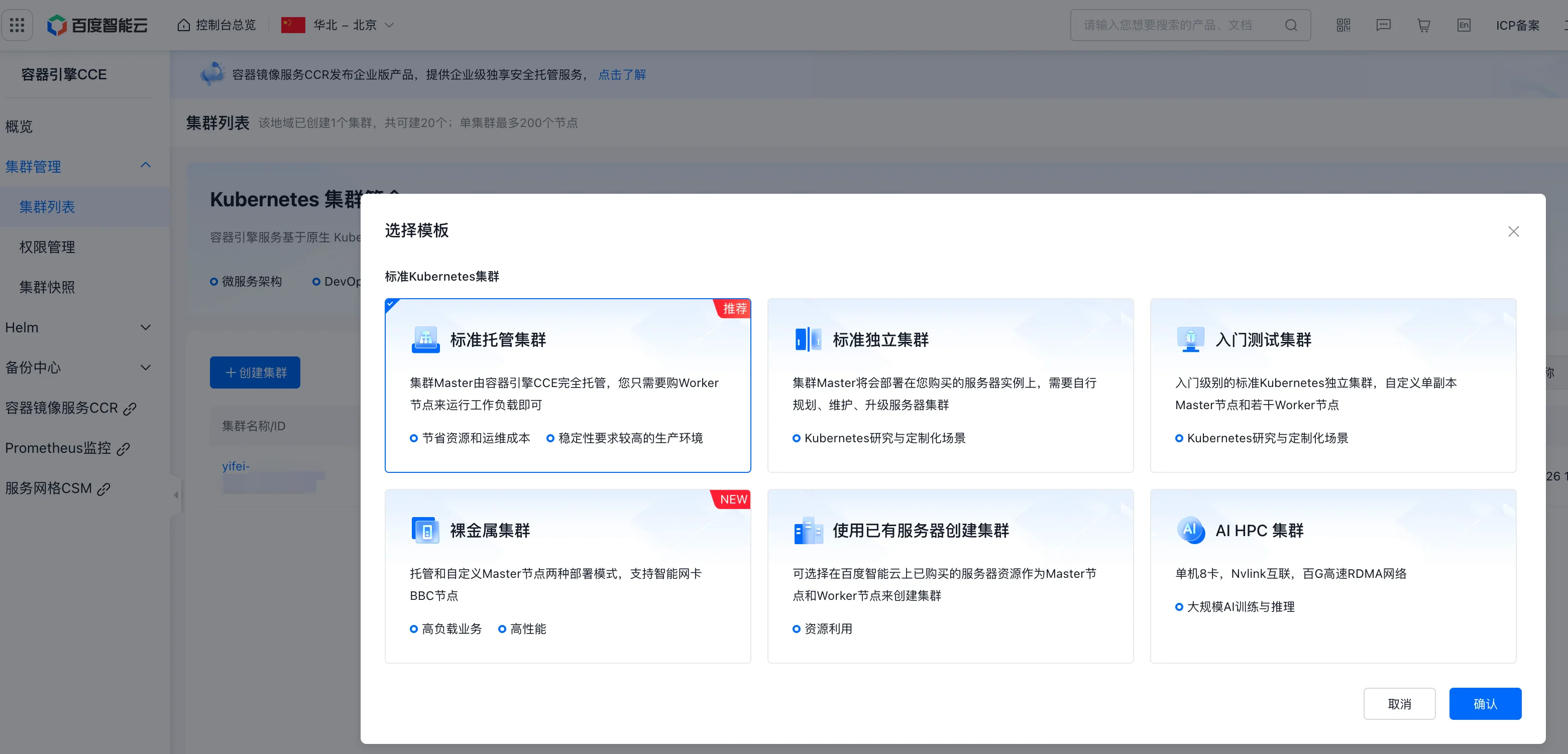
参考概述▸,用户需要提前创建独立的 CCE 集群分配给 AutoMQ 使用。用户可访问百度云 CCE 产品控制台按下方步骤操作。- 登录百度云 CCE 控制台。点击创建集群 ,选择标准托管集群。
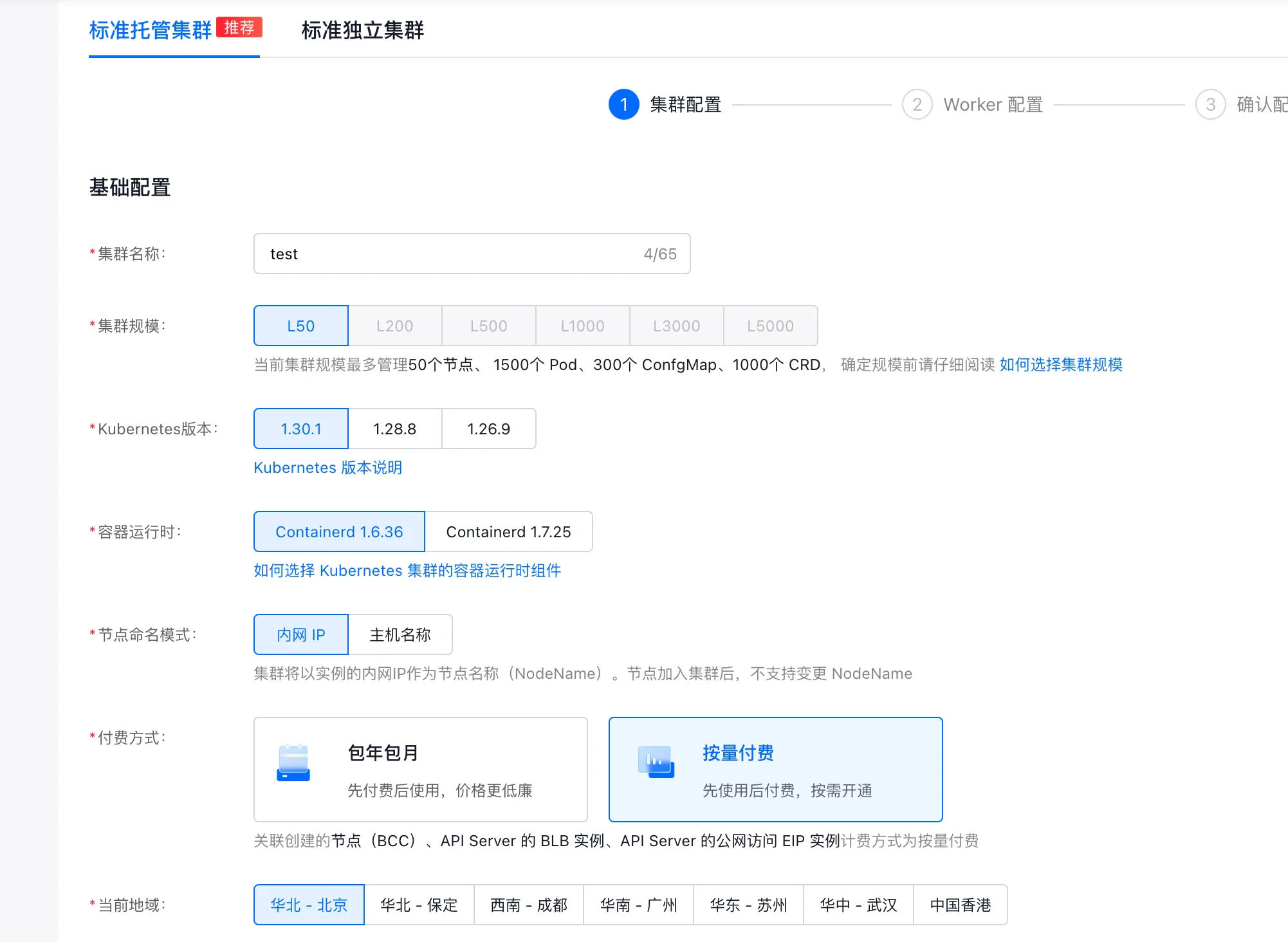
- 按照建议选择计费模式、版本,集群规模建议至少选择 L50节点 。
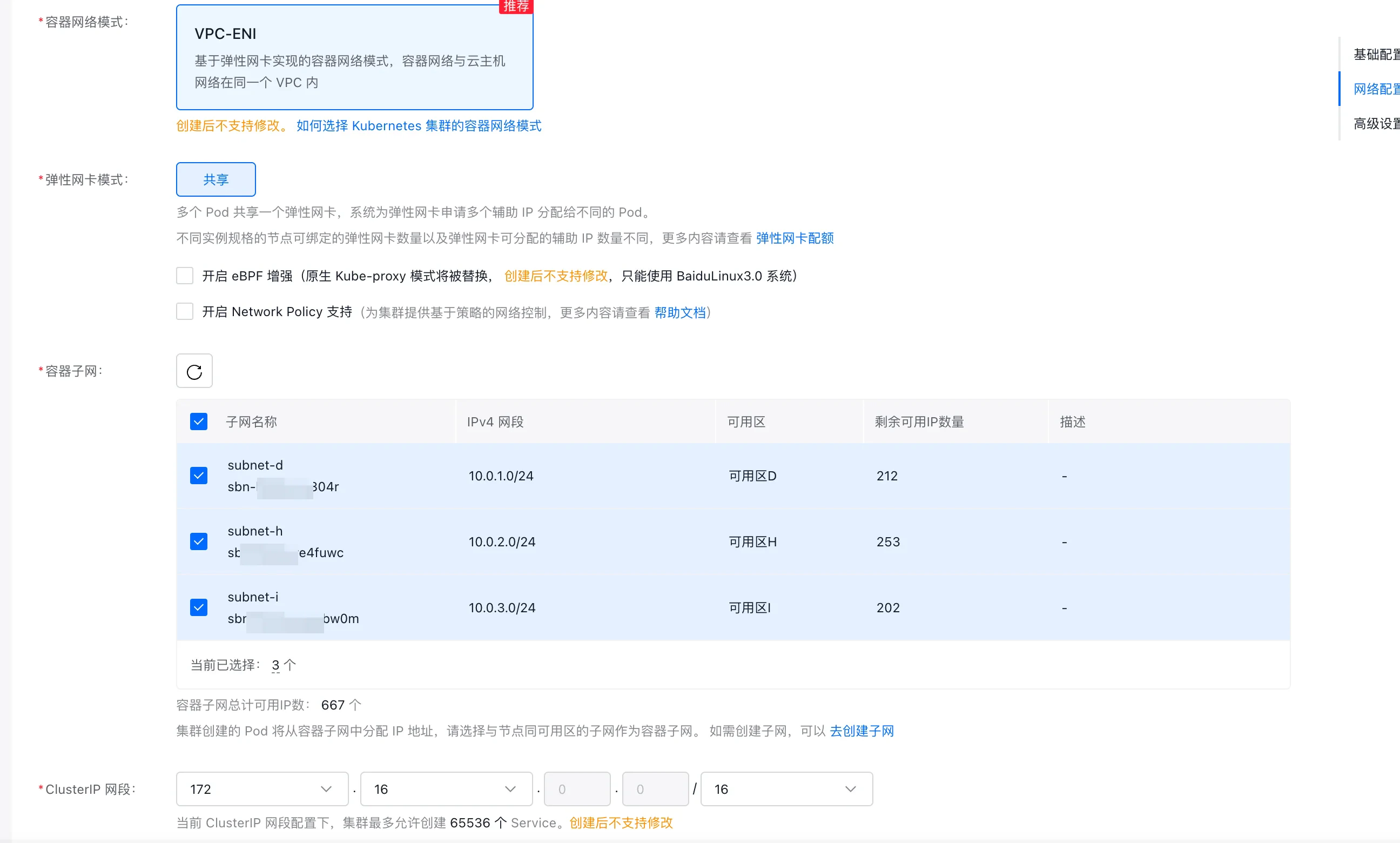
- 私有网络: 选择应用所在的 VPC网络,和控制台所在的网络保持一致。
- API Server 访问: 选择自动创建负载均衡器。
- API Server 子网: 选择预期安装的子网。
- 容器子网: 选择用于部署 AutoMQ 实例的子网,建议选择单个子网或三个子网。
-
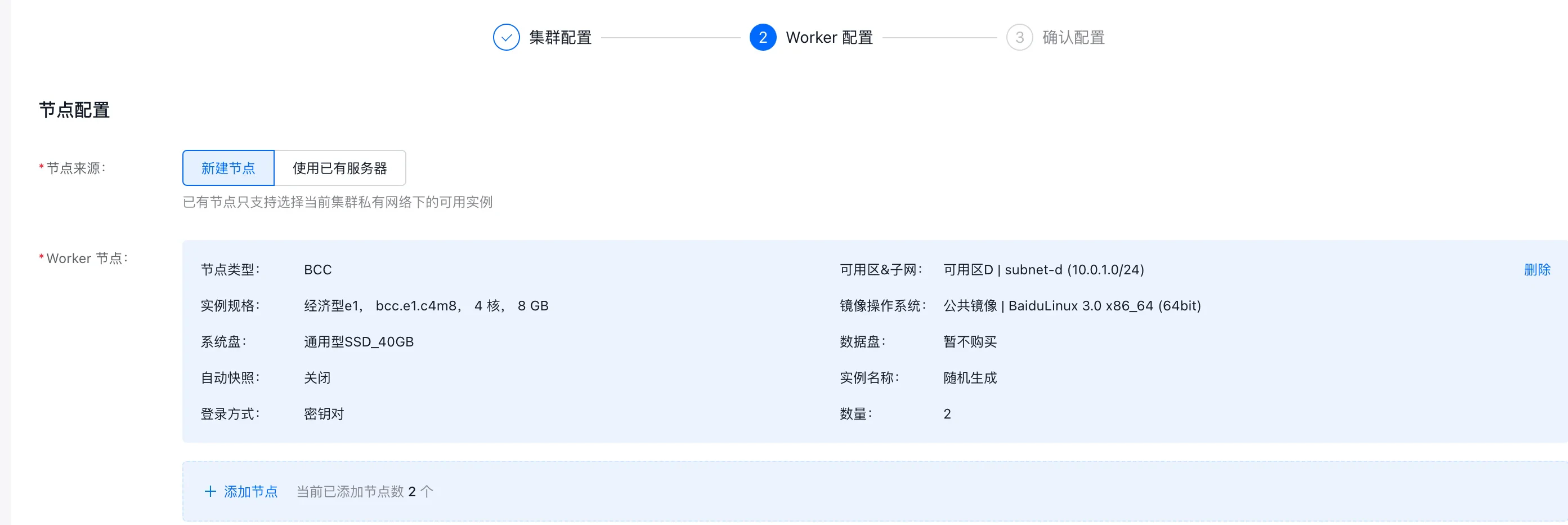
新建节点,用于部署 Kubernetes 系统组件。添加 Worker 节点时注意如下配置:
- 节点数量:建议至少 2 个节点。
- 节点规格:建议至少 4C8G 的 BCC 实例规格。
- 点击创建集群,等待几分钟创建完成。
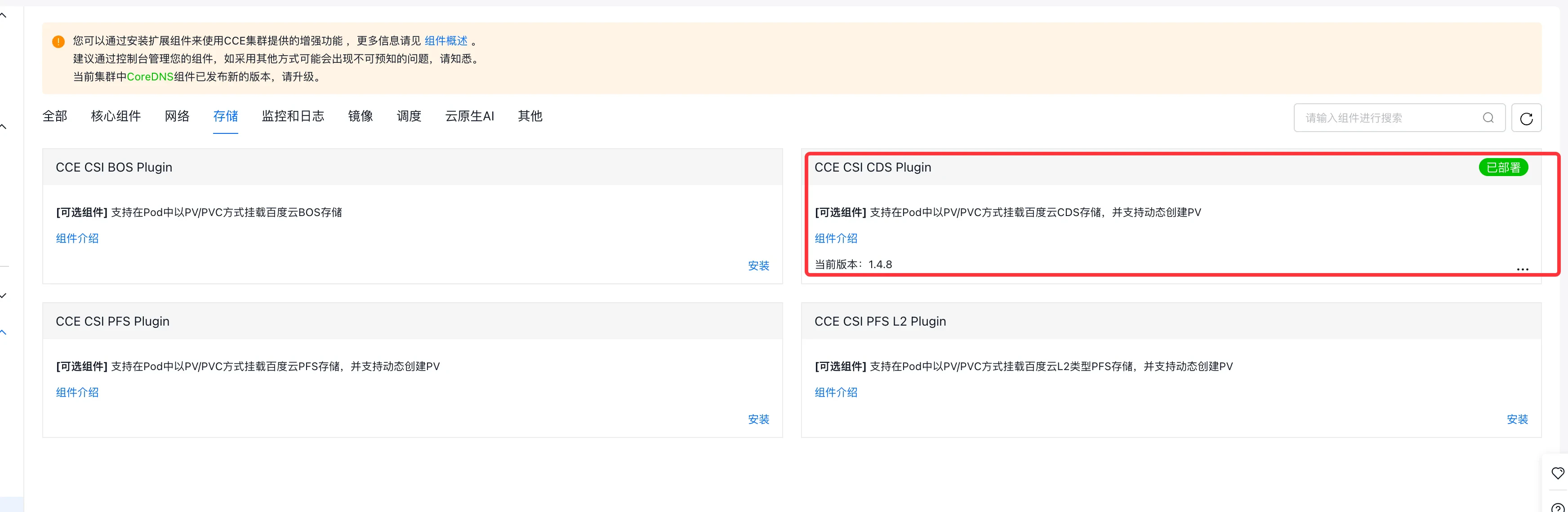
- 集群创建完成后,进入集群详情,运维和管理 ,组件管理,安装CCE CSI CDS 存储插件 。
步骤 3:创建 IAM 角色和 AutoMQ 专用 CCE 节点池
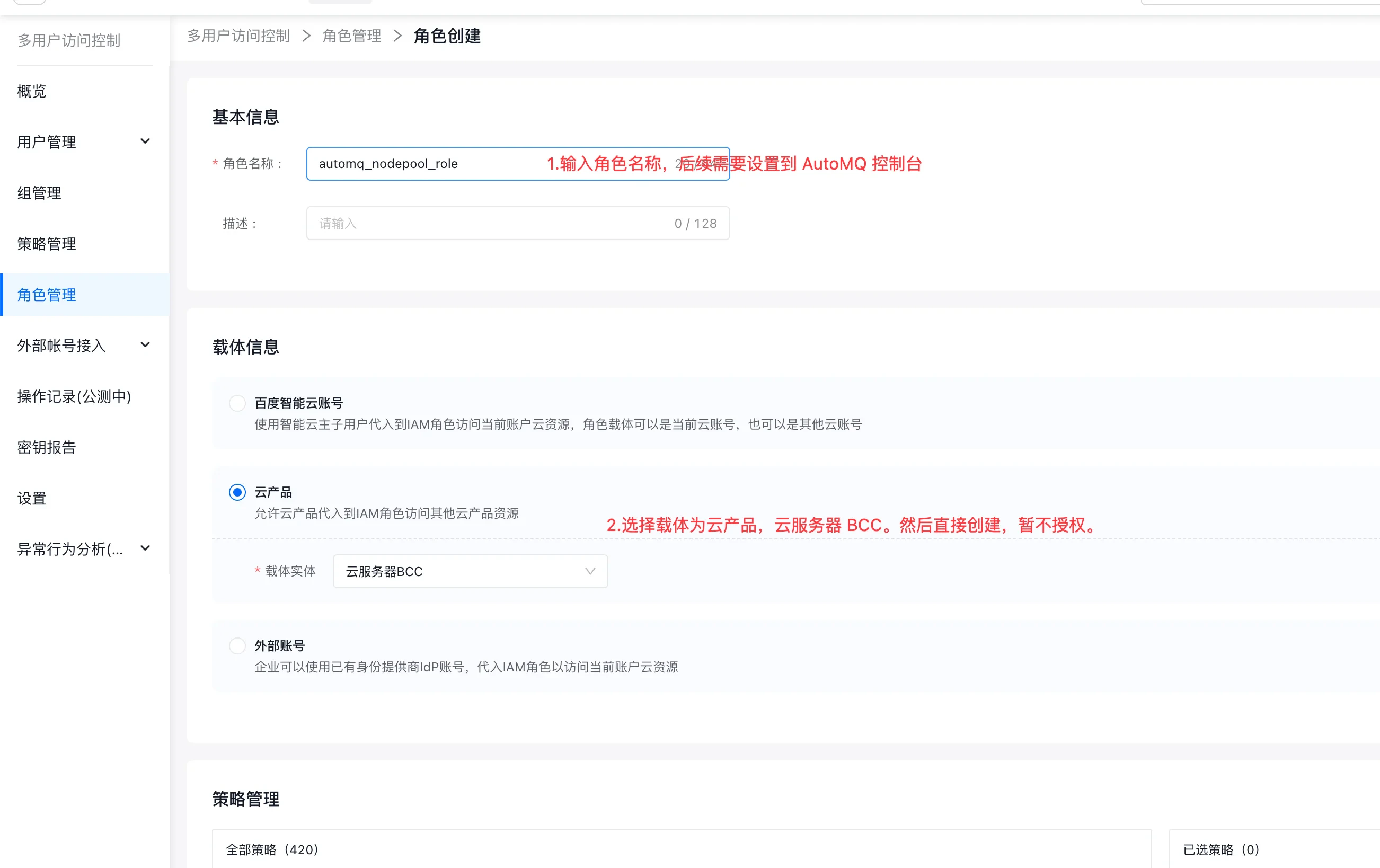
参考概述▸,用户需要创建 AutoMQ 独享的节点池以及对应的 IAM 角色,以便后续部署实例。参考以下步骤创建 IAM 角色以及符合要求的节点池。- 前往 IAM 控制台,创建 IAM 角色,暂不授权。
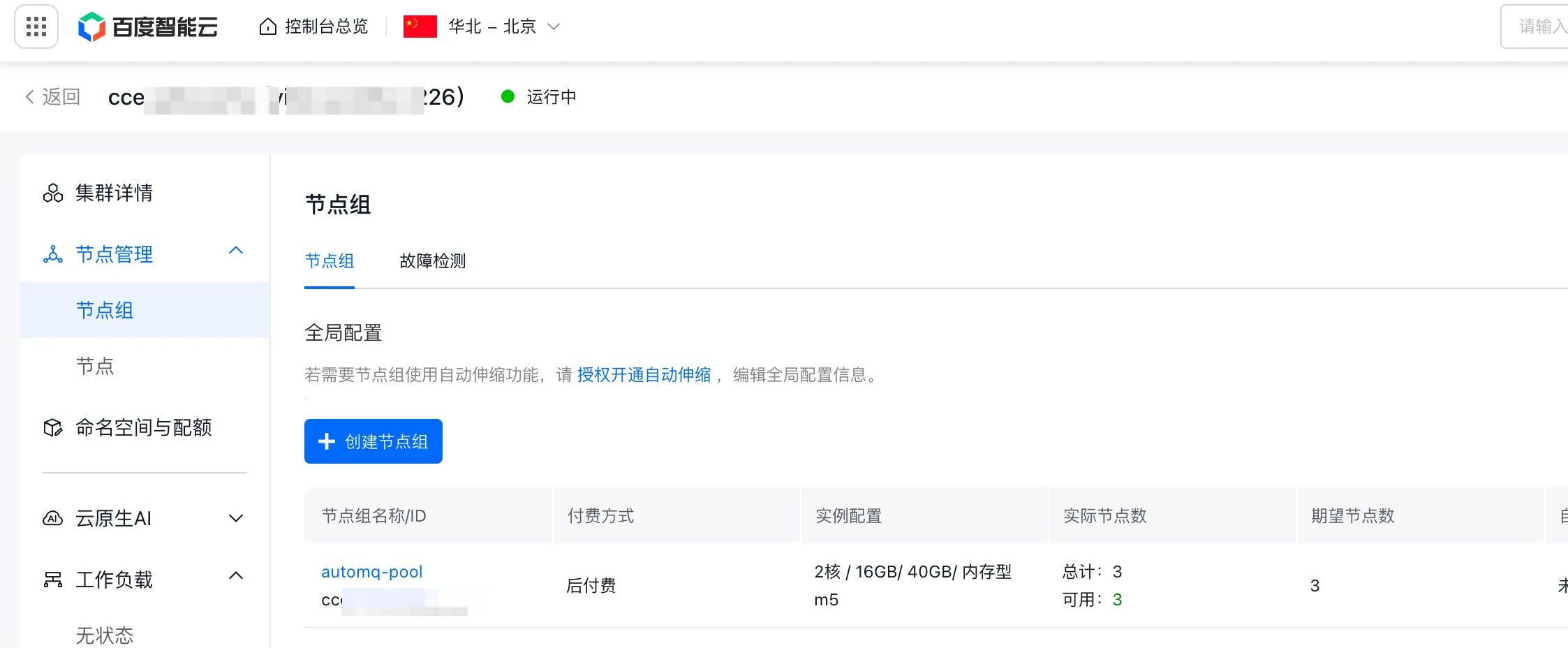
- 进入步骤 2 创建的 CCE 集群详情,点击节点管理菜单 ,创建节点组 。
- 参考下面的文档设置自定义参数,完成节点组创建。对于表格中没有说明的参数,请按照默认推荐值不要修改。
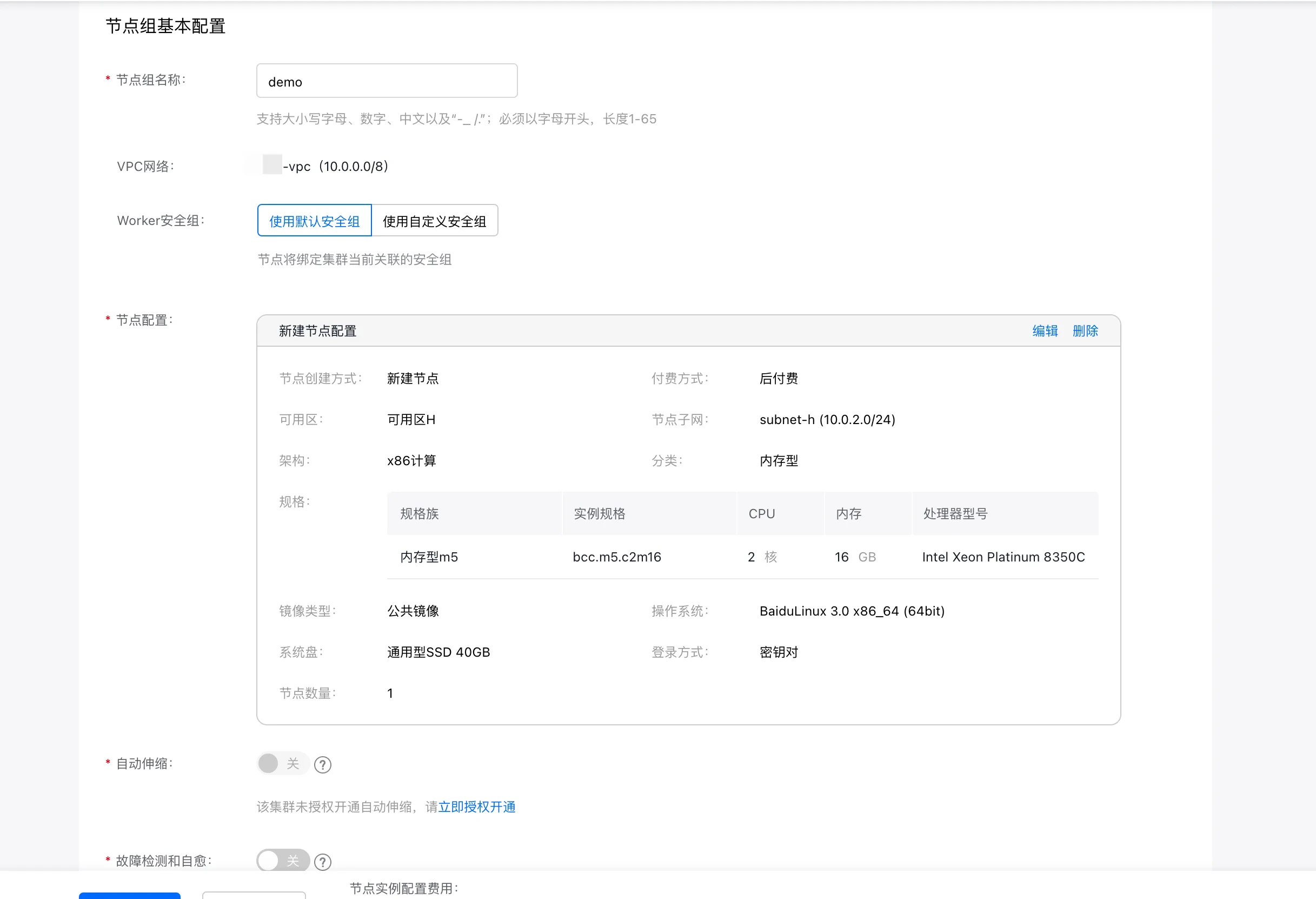
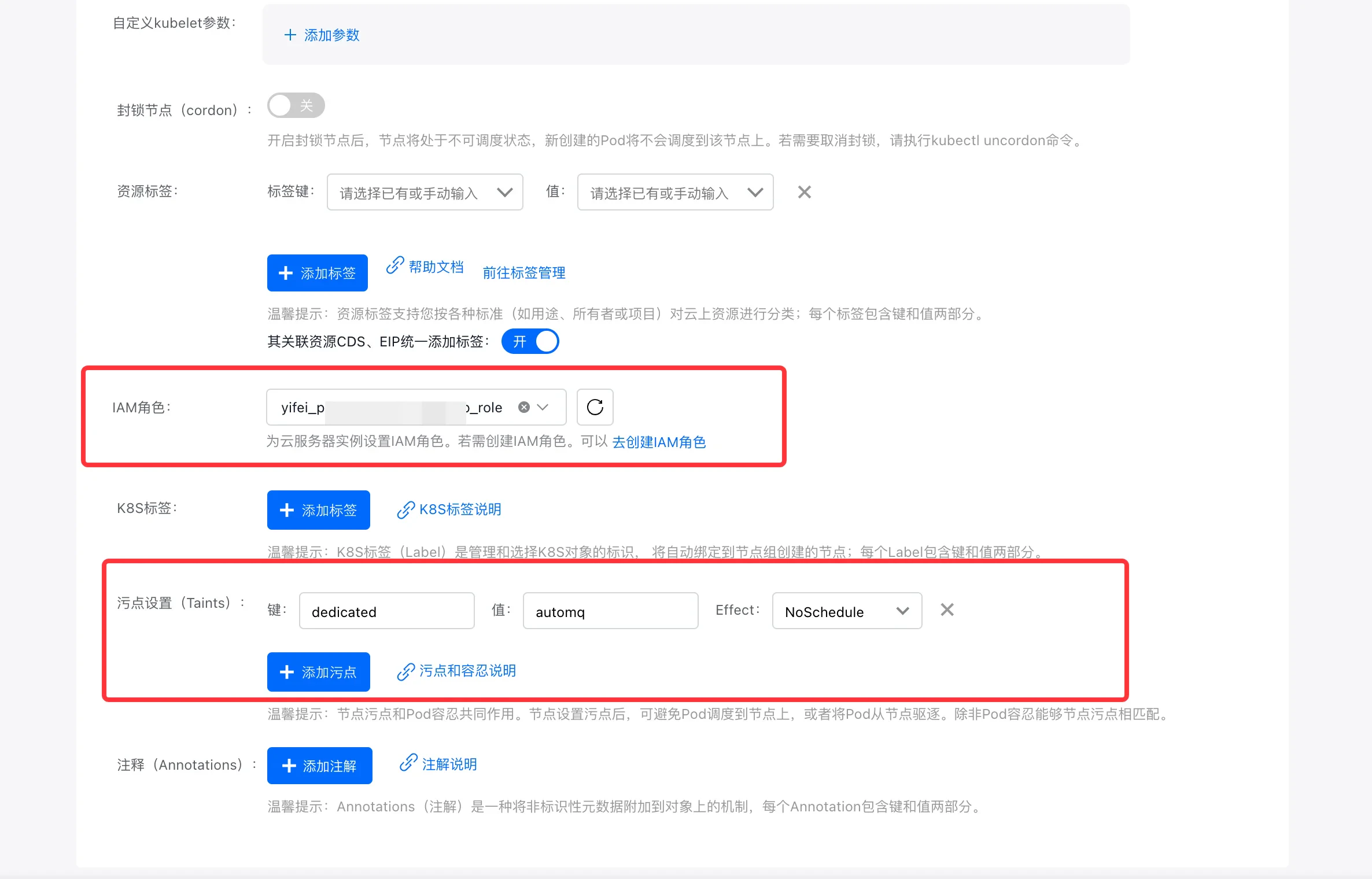
- 为节点池绑定 IAM 角色信息,角色信息来自 上一步创建的角色名 。同时为节点池添加污点,污点的键是dedicated,值是 automq,效果是 NO_SCHEDULE。
- 点击创建节点组。
步骤 4:进入环境控制台,创建部署配置
首次进入 AutoMQ BYOC 控制台,需要创建部署配置,用于设置 Kubernetes 集群信息、Bucket 等信息,之后才可创建实例。- 复制步骤2 创建的 CCE 集群的集群 ID 。
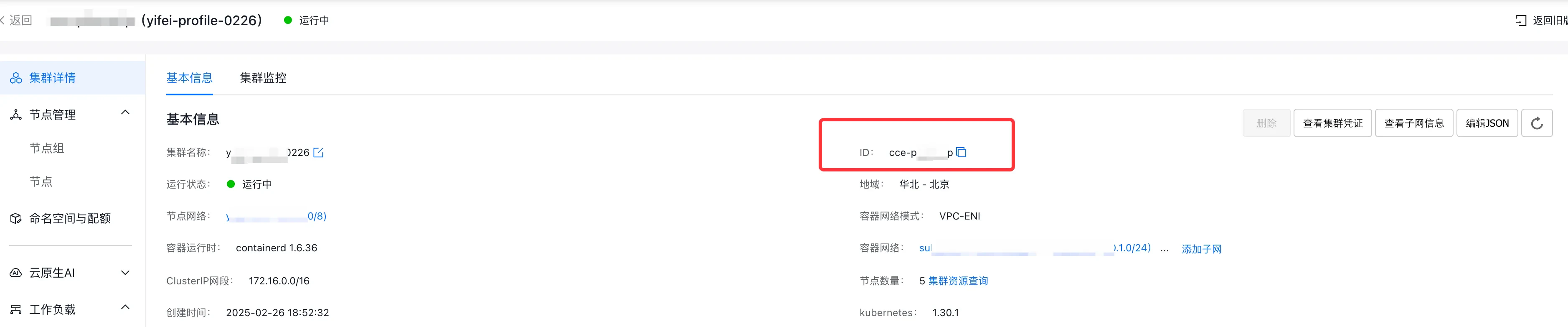
- 找到查看集群凭证菜单,获取 Kubeconfig 配置文件。
-
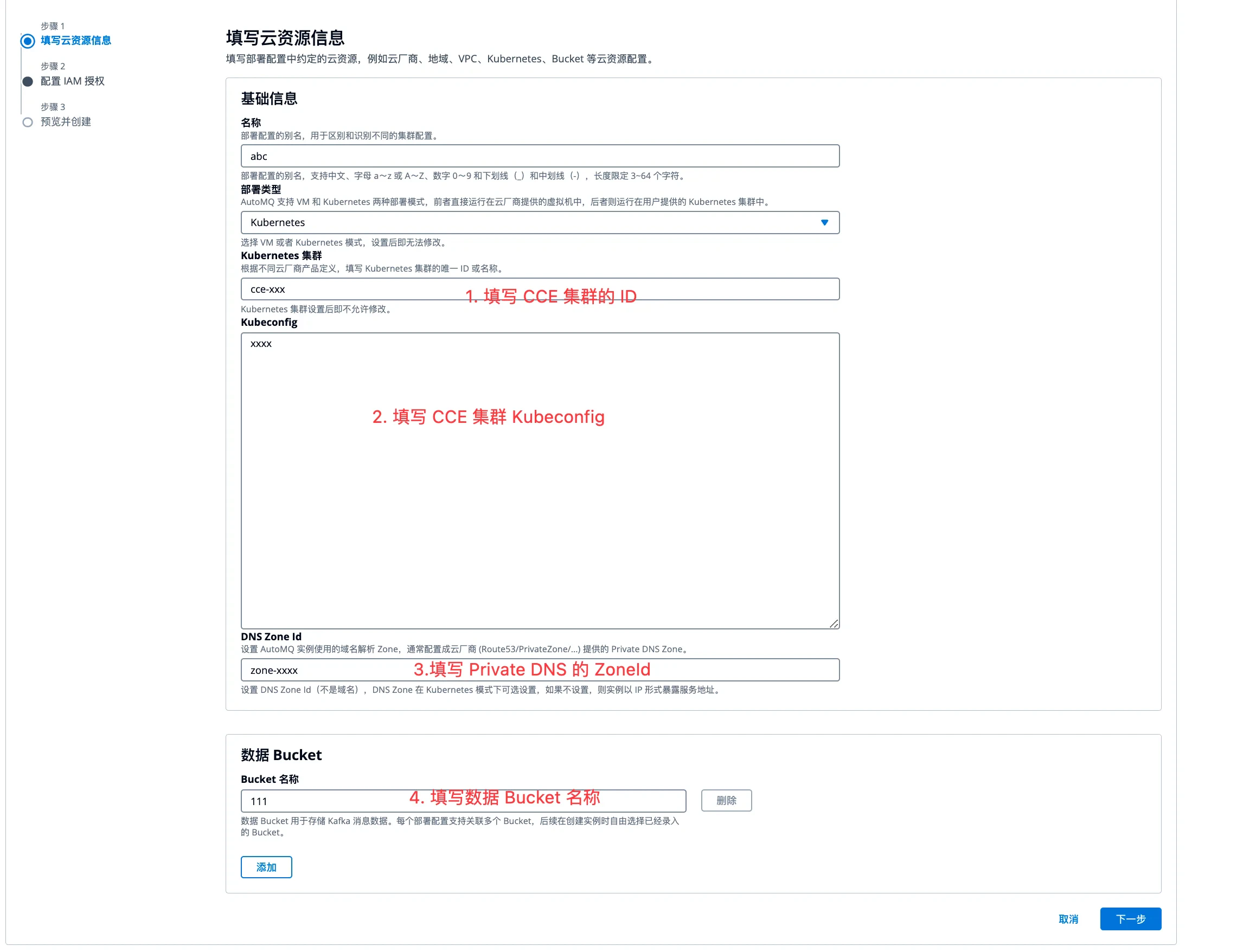
登录控制台,录入集群 ID 和 Kubeconfig等配置,点击下一步。
- 部署类型:选择 Kubernetes。
- Kubernetes 集群:填写 CCE 集群的集群 ID。
- Kubeconfig:填写上一步复制的内容。
- DNS ZoneId:填写用于部署 AutoMQ 的内网 DNS 的 ZoneId。
- Bucket 名称:填写用于部署 AutoMQ 存储消息的数据 Bucket,支持添加多个 BOS Bucket。
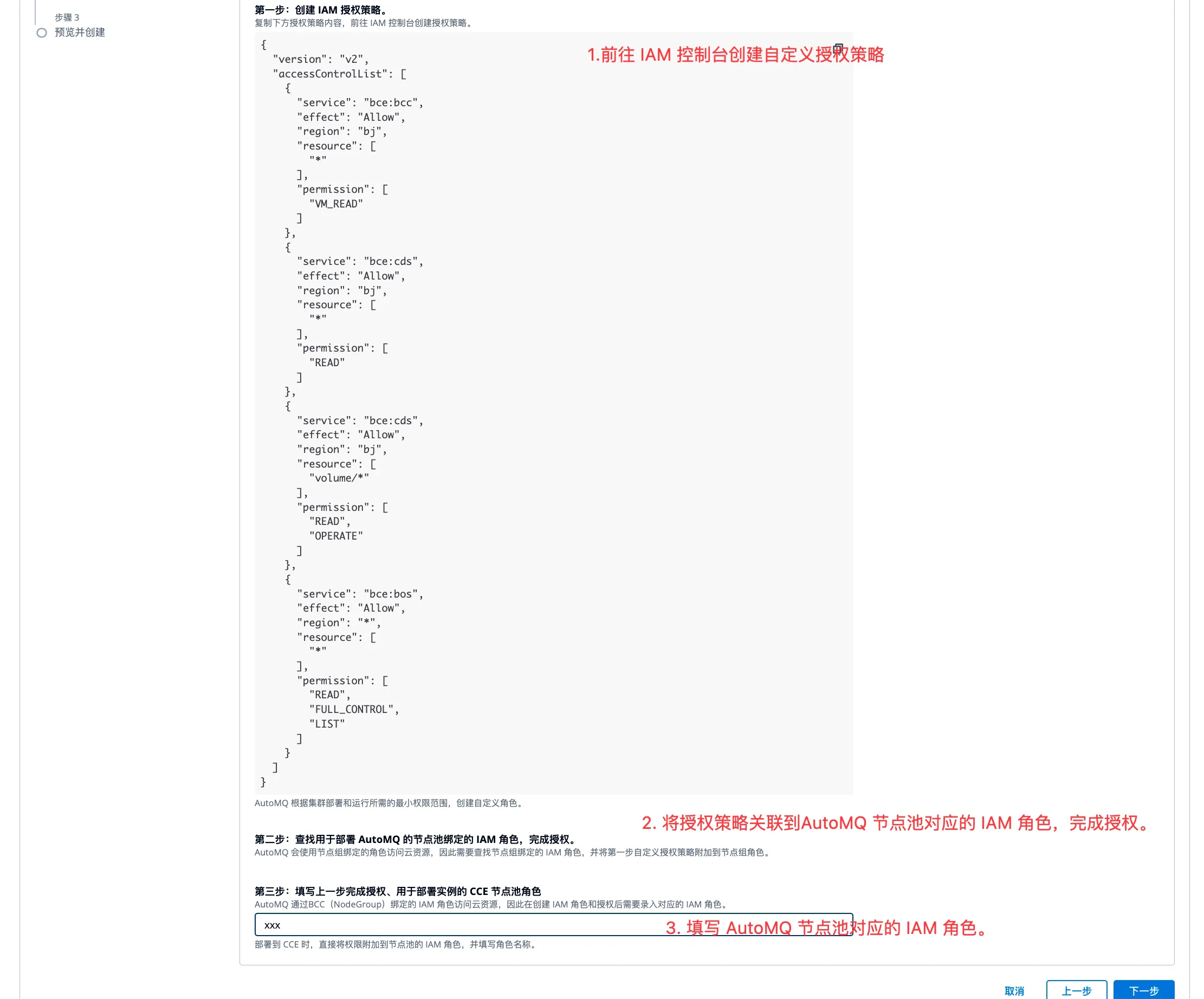
- 填写云资源信息后,生成数据面 CCE 节点池需要授权的权限。参考控制台指引,创建授权策略 。然后将授权策略绑定到步骤 3 创建的 AutoMQ IAM 角色,并录入该节点池角色名称 ,点击下一步预览 。
- 预览部署配置信息,完成创建 。即可前往实例管理页面创建实例。
创建 AutoMQ 实例
步骤 1:在控制台创建实例
完成上述部署配置后,在实例管理页面创建 AutoMQ 实例。根据业务需求选择机型和可用区,并确认实例的节点池或标签匹配条件及污点容忍配置。步骤 2:检查并配置 Placeholder
实例创建后,使用 Placeholder 检查脚本准备故障恢复所需的 Placeholder。生产环境应在接入业务流量前完成此步骤。 需要 Python 3.9+ 和kubectl。执行身份需要读取所有命名空间的 Controller StatefulSet、Deployment 及集群级 PriorityClass,创建或更新生成文件中的 Namespace、PriorityClass、Deployment,并读取 automq-placeholders 命名空间中的 Pod。
按注释分步执行以下命令: