

本文中提及 AutoMQ 产品服务方、AutoMQ 服务方、AutoMQ,均特指安托盟丘(杭州)科技有限公司。
升级操作
阿里云
AutoMQ Cloud BYOC 环境在阿里云是通过计算巢服务进行部署和管理,因此升级版本也需要前往计算巢产品控制台进行操作。操作步骤
登录环境控制台所属云账号,或者是拥有授权操作能力的子账号,前往计算巢产品控制台。- 前往服务实例列表页,选择私有化部署实例,查找我的服务实例。 用户访问计算巢控制台,点击左侧导航栏 服务实例 ,进入列表页。搜索找到当前环境对应的服务实例,点击详情。
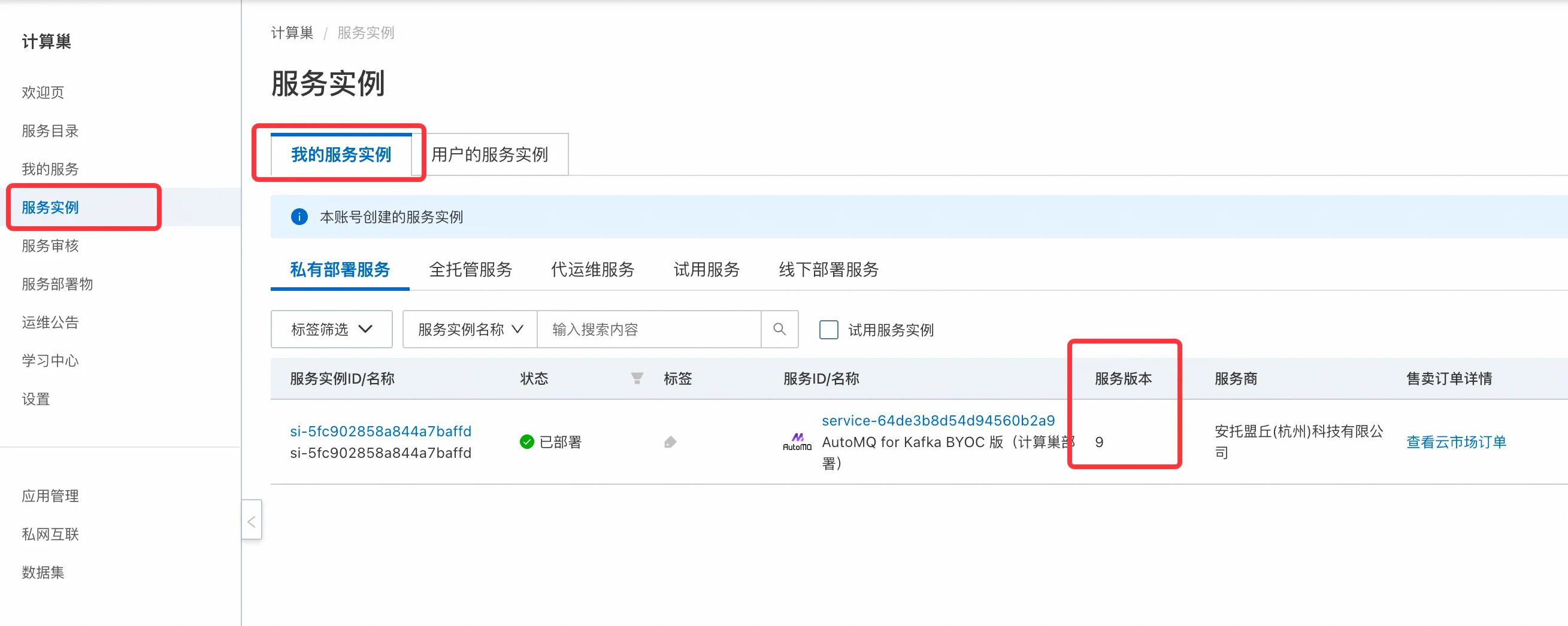
- 确认计算巢服务版本**,点击升级服务实例。**
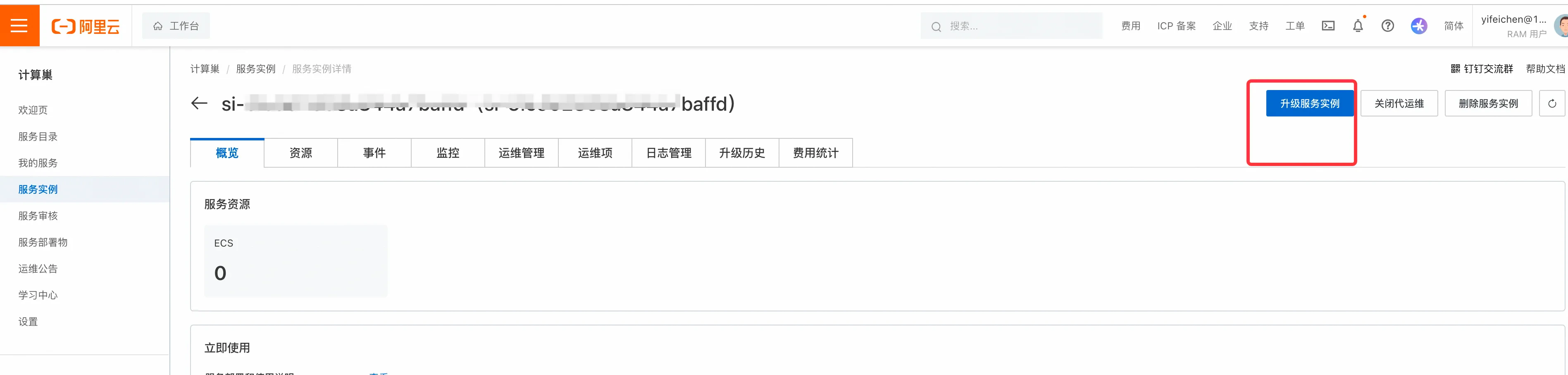
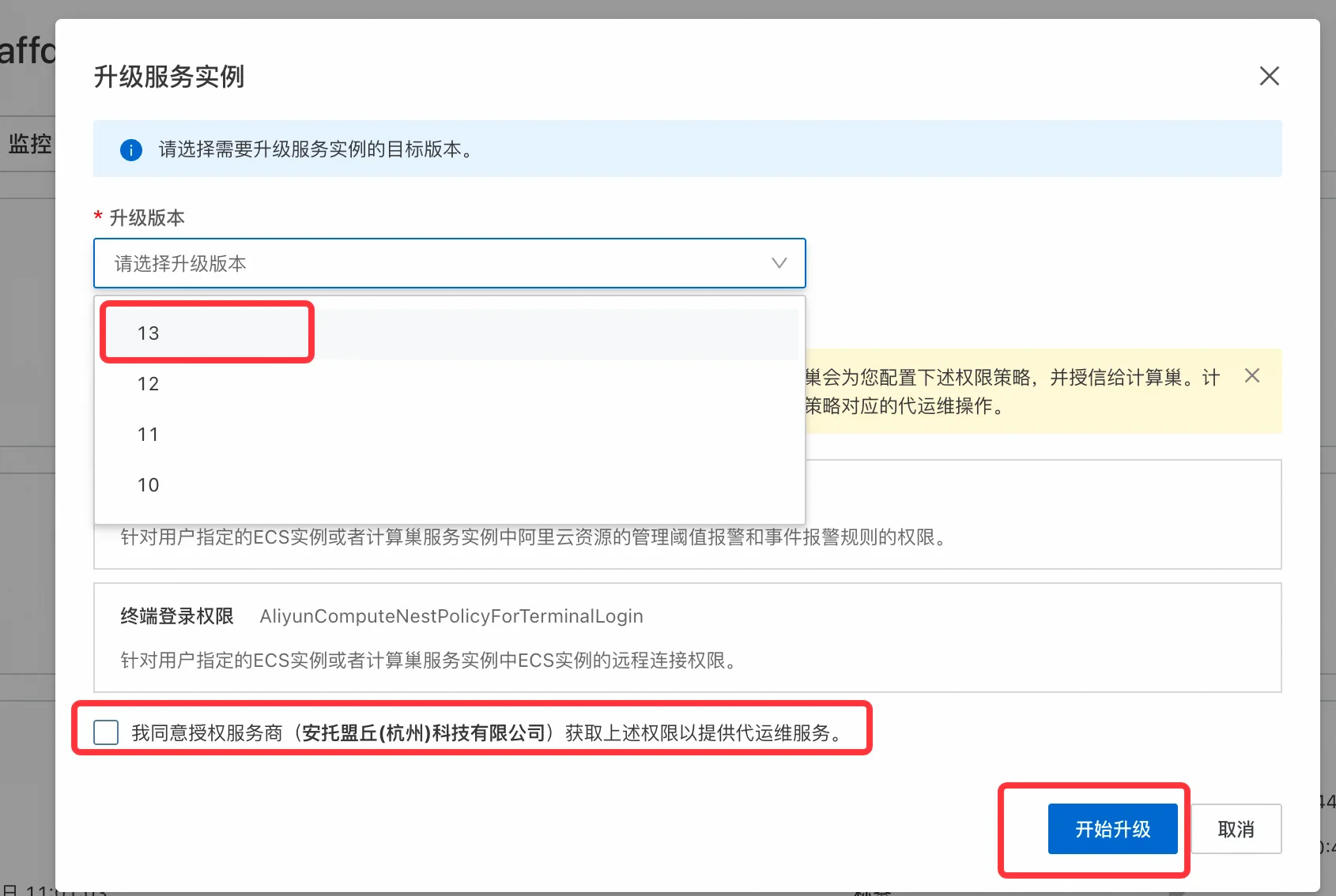
- 选择目标版本,同意运维授权,点击开始升级。
- 升级完成后,重新登录 AutoMQ 环境控制台,检查升级过程是否符合预期。
AWS
针对 AWS 环境的版本升级,本文档分为两个子章节,分别适用于版本 >= 8.0 和版本 < 8.0 的情况。版本 >= 8.0
从 8.0 版本开始,AutoMQ 环境控制台通过 Docker 进行安装和管理。因此,升级版本仅需更新 Docker 镜像并重新启动容器即可。 操作步骤- 查看版本号 前往版本记录文档,确认您希望升级到的目标版本号。
-
获取安装命令
登录 AutoMQ 官网,找到您当前环境的元信息,并复制首次安装时使用的
docker run命令。移除旧容器前,核对命令中的挂载点与当前运行的容器一致。如果实际路径与示例不同,请保留实际路径。 - 更新并重启容器 在控制台所在的主机上,停止并移除旧的容器,然后使用新的版本号重新运行安装命令。
8.0.1 版本,您可以执行以下操作:
版本 < 8.0
如果您的 AutoMQ Cloud BYOC 环境小于8.0版本,且是在 AWS 上通过 Marketplace CloudFormation 安装的,那么升级到更新的 7.x 版本也需要通过CloudFormation来完成。 操作步骤 请登录到环境控制台所属的云账号,或者具有授权操作能力的子账号,然后前往 Marketplace 控制台。- 前往 Marketplace 查看最新版本
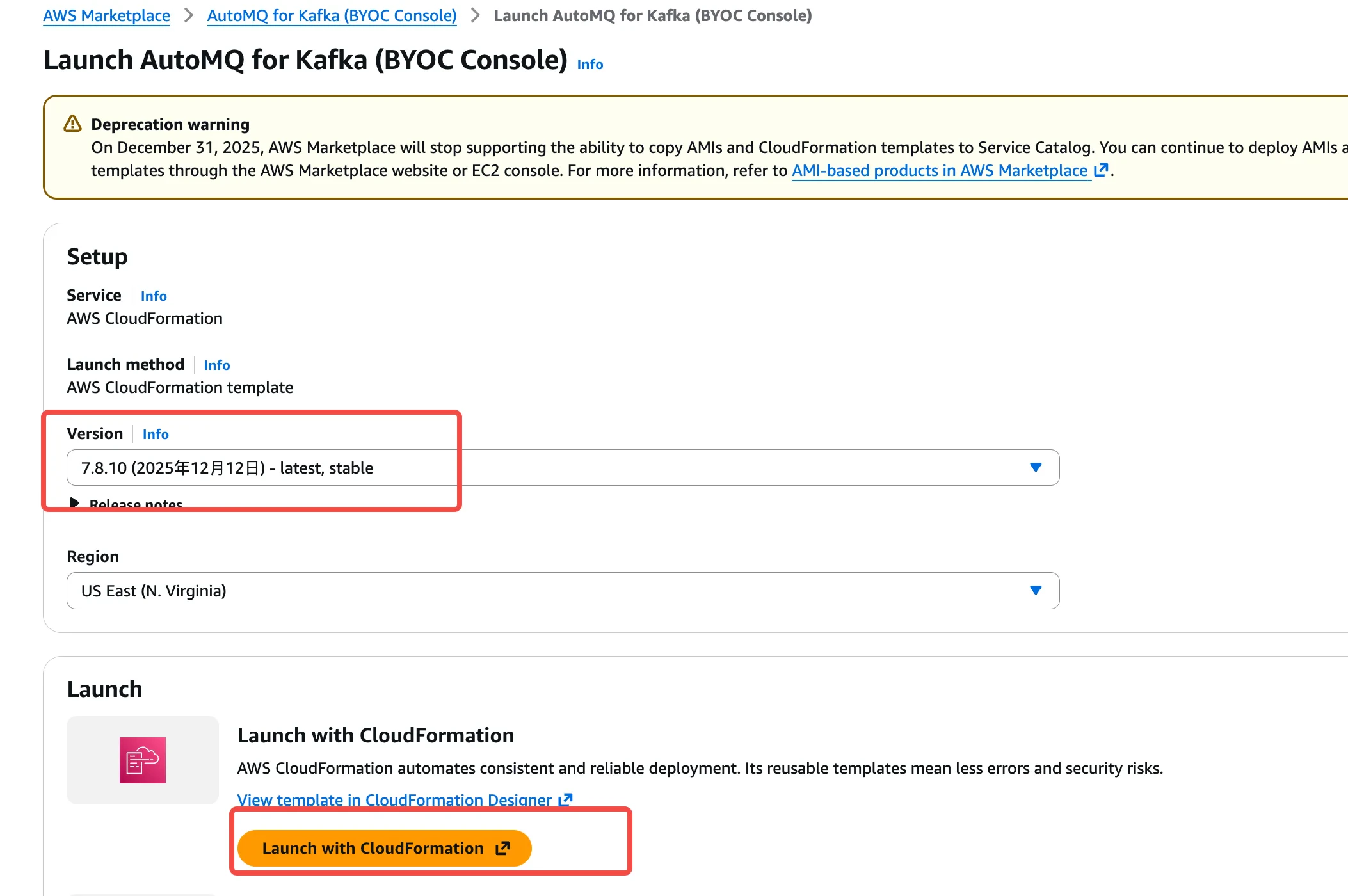
访问 AWS Marketplace 商品页,选择您希望升级的目标版本。推荐升级到最新的
Latest版本。
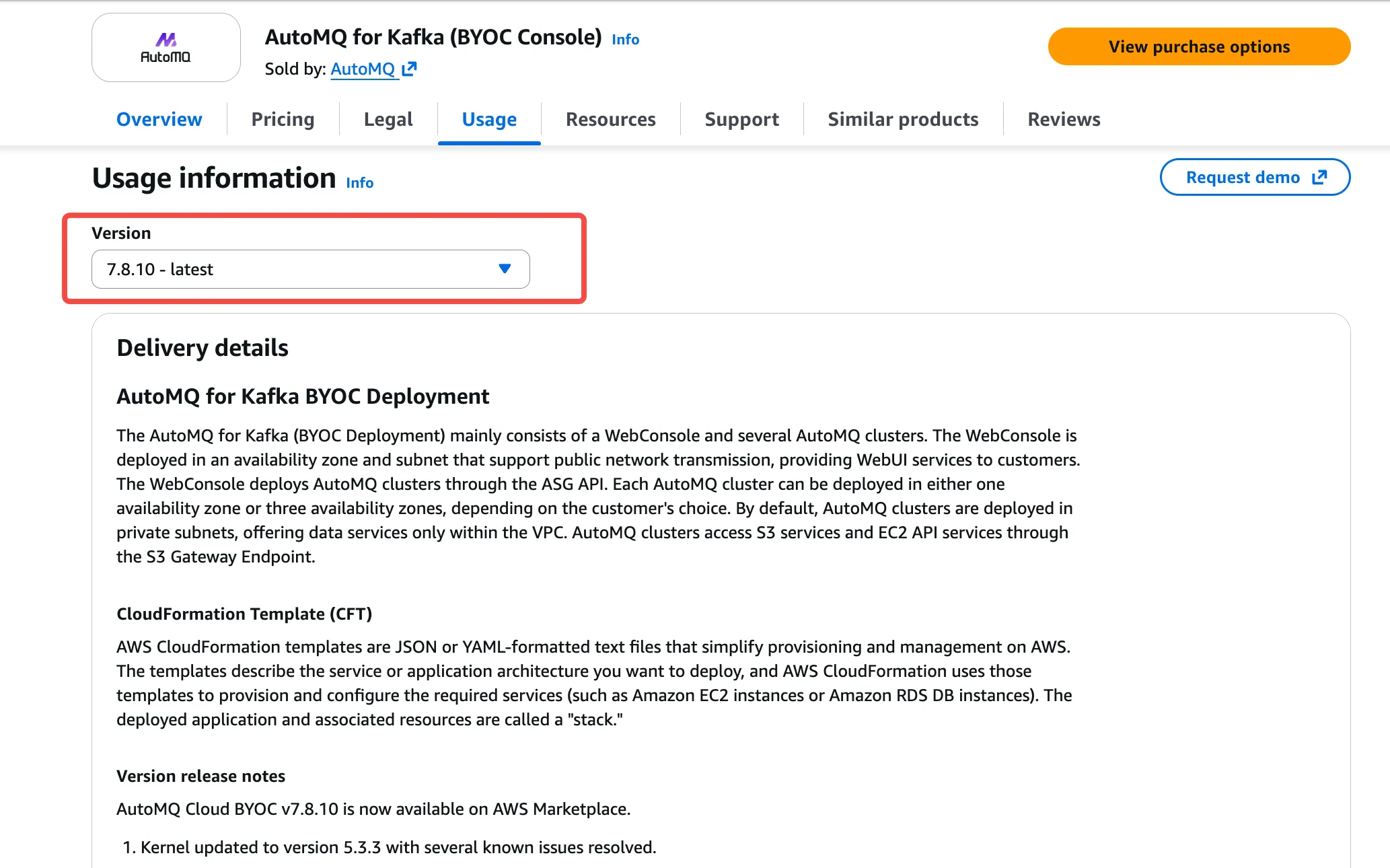
- 选择期望升级的目标版本 点击 Launch with CloudFormation。
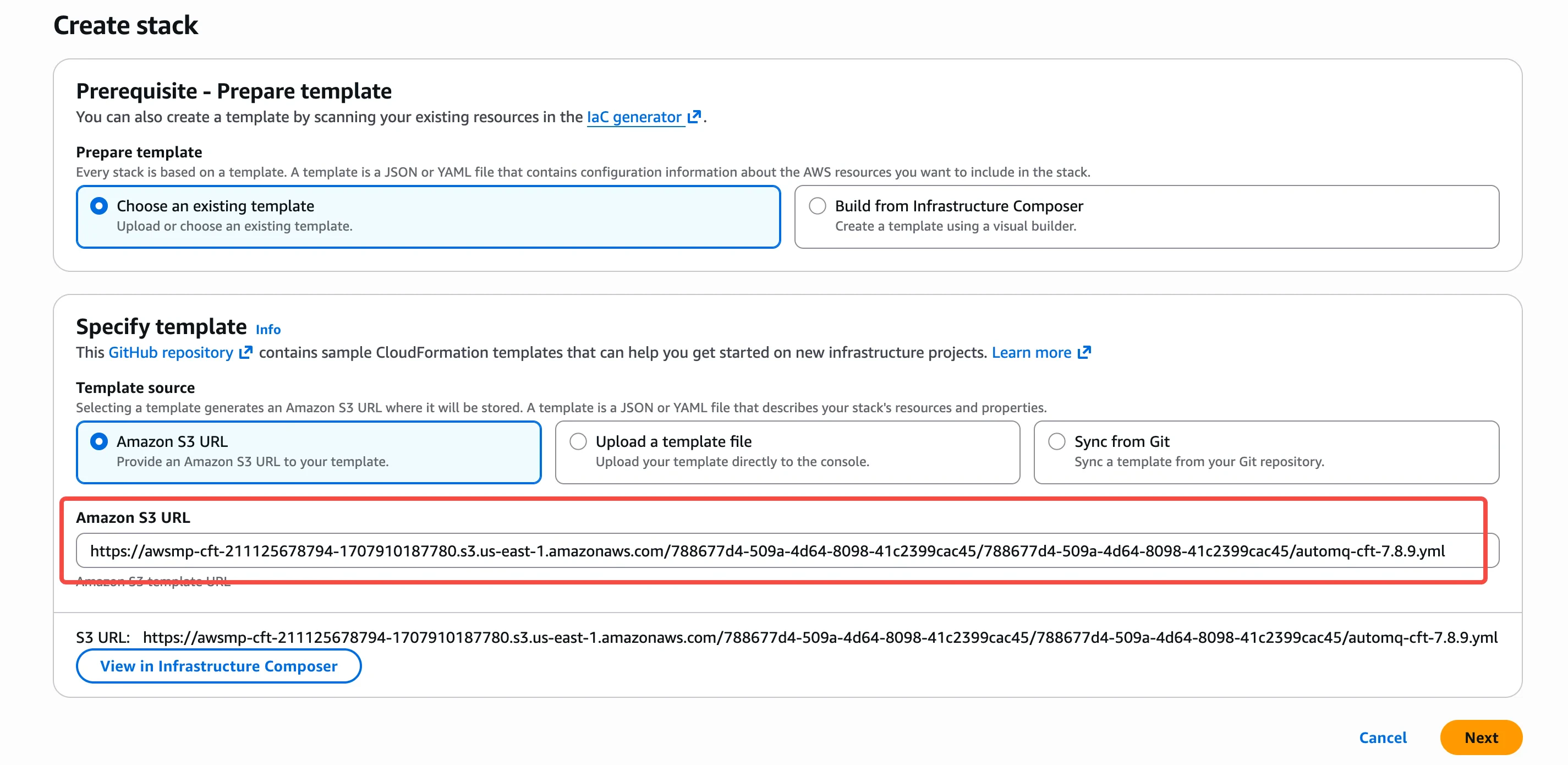
- 复制新版本的 CloudFormation Template URL
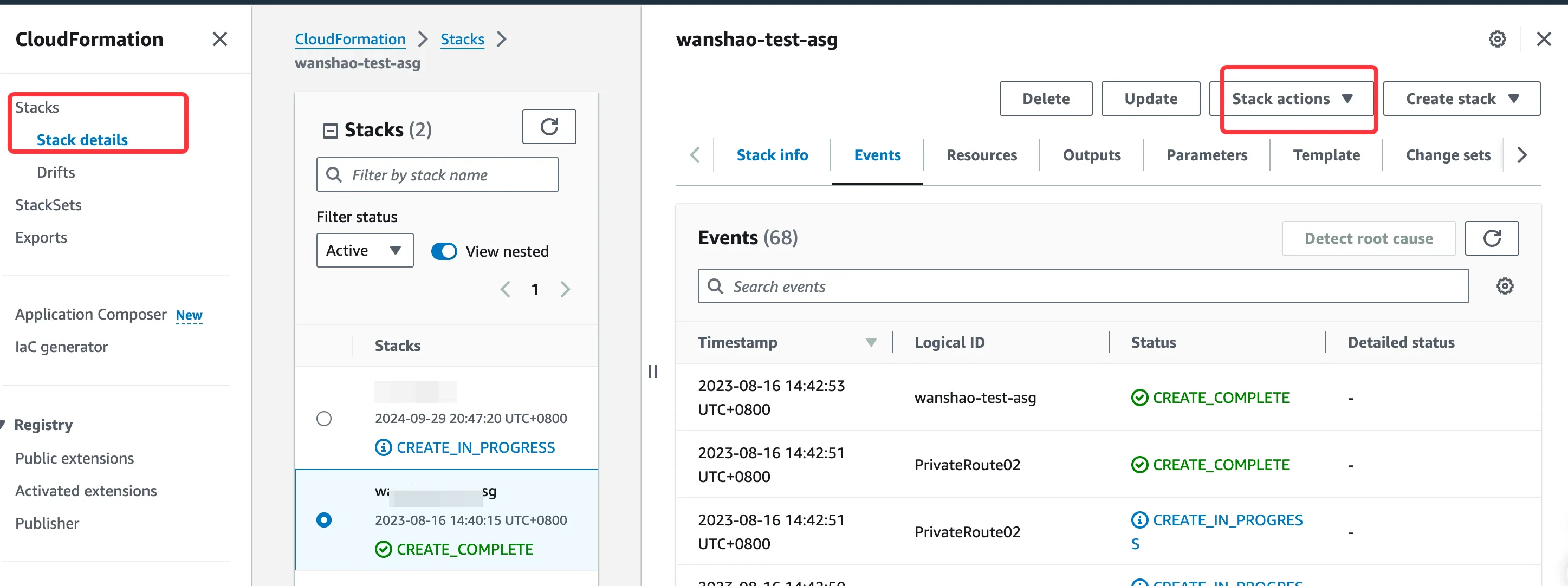
- 查找并选择 Stack 访问 CloudFormation 控制台,在左侧导航栏点击 Stacks,进入列表页。找到当前环境对应的 Stack,然后点击 Stack Actions。
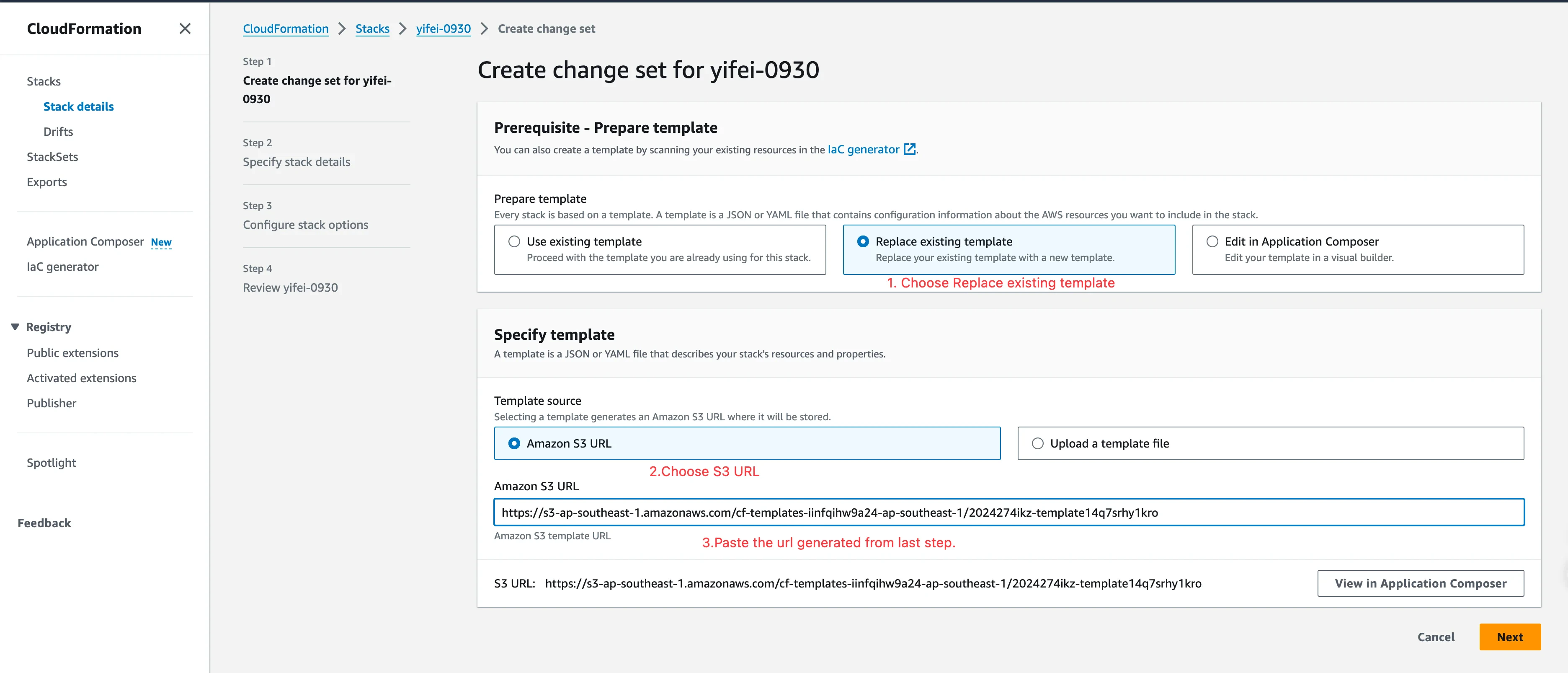
- 创建 ChangeSet 在 Stack 的操作菜单中,点击 替换已有模板,创建 ChangeSet。
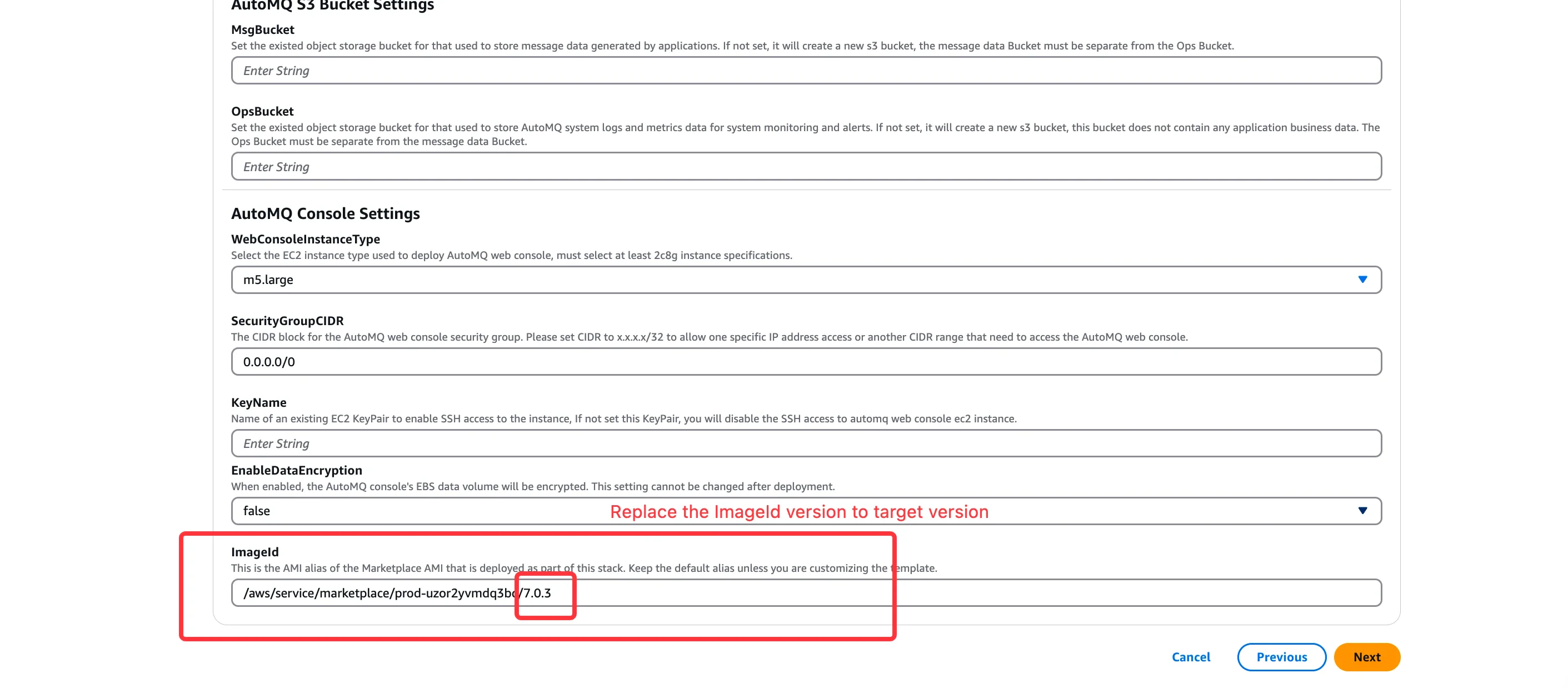
- 修改 ImageId
将
ImageId的版本修改为您期望的目标版本。例如,将 7.0.3 更换为 7.1.0。
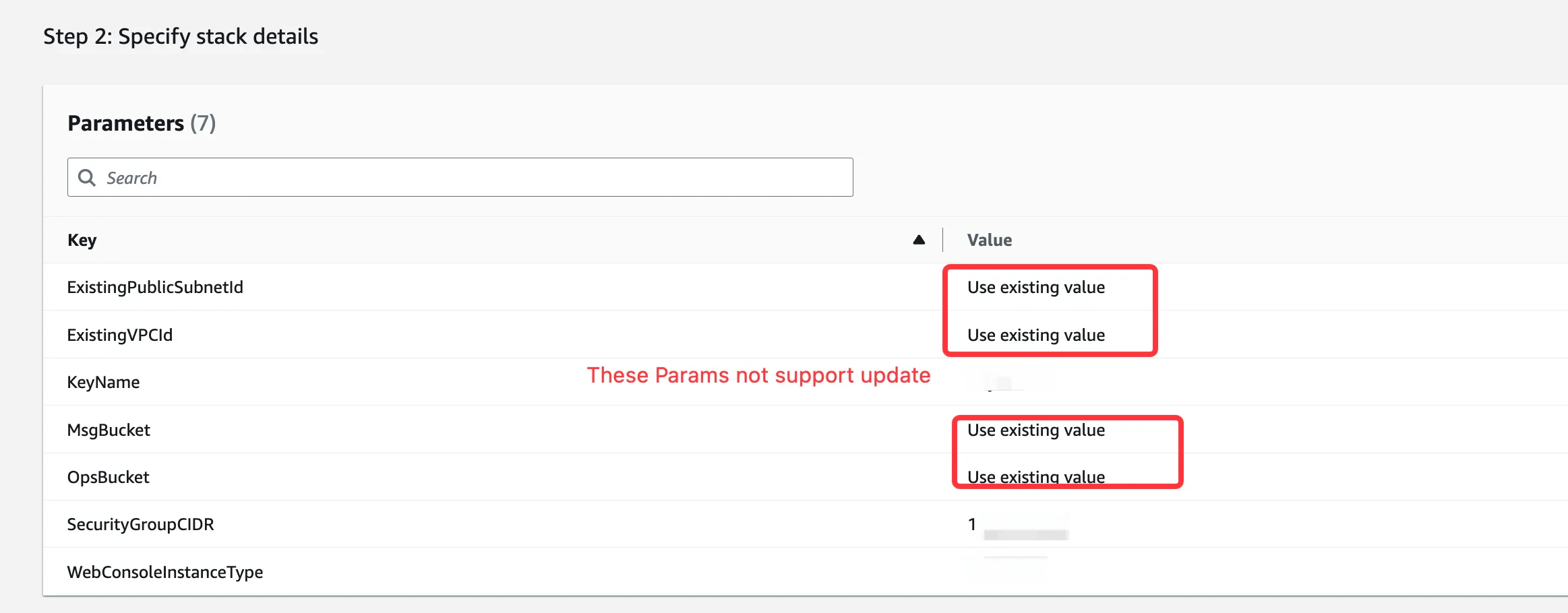
警告:在创建 ChangeSet 的过程中,除了更新模板,请不要修改以下参数,否则可能导致环境异常:
- ExistingVPCId:环境安装完成后,VPC 不允许修改。
- ExistingPublicSubnetId:环境安装完成后,环境控制台所在的子网不允许修改。
- MsgBucket:环境安装完成后,MsgBucket 不允许修改。
- OpsBucket:环境安装完成后,OpsBucket 不允许修改。
- 预览变更 按步骤提交变更并进行预览。提交后,您可以看到当前版本升级所涉及的资源变更范围。
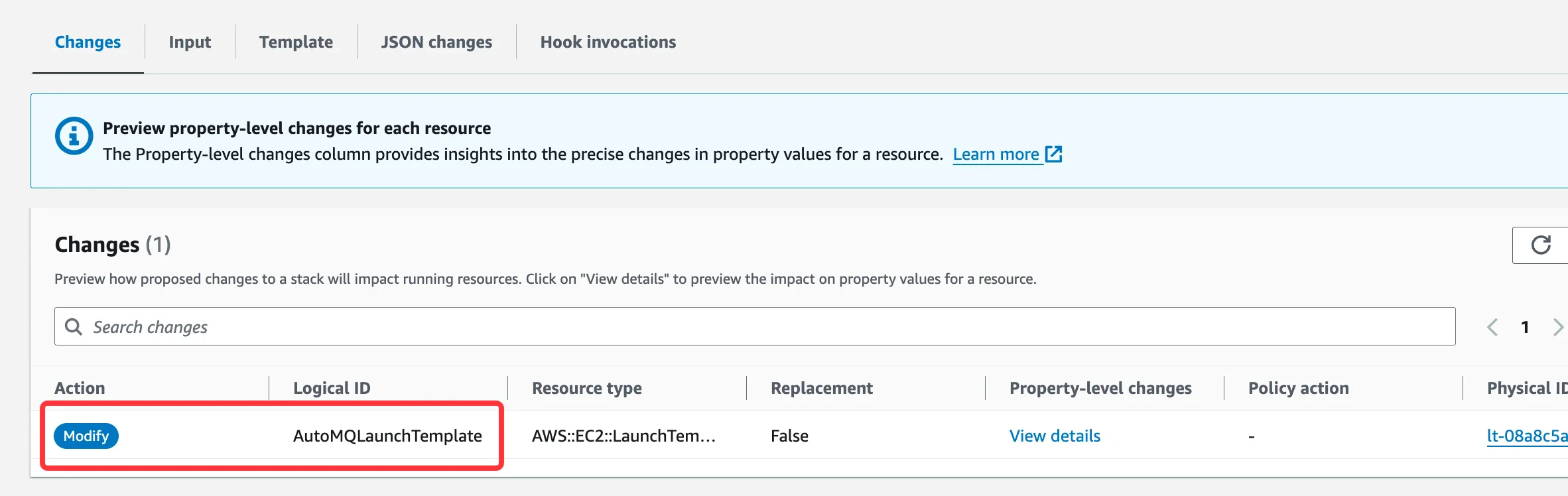
- 执行 ChangeSet 确认无误后,执行 ChangeSet。等待执行完成后,检查升级效果是否符合预期。
Google Cloud
在 GCP 的 AutoMQ Cloud BYOC 环境通过 Marketplace 安装,由于 Marketplace 暂未提供控制台页面进行升级,因此目前升级版本推荐通过 gcloud CLI 完成。操作步骤
- 本地使用 gcloud CLI,登录环境控制台所属云账号,或者是拥有授权操作能力的子账号。
- 创建新版本系统盘 。根据 AutoMQ 的版本记录,确认需要升级的环境版本,参考以下命令,创建新版本的控制台虚拟机系统盘。
- disk_name:用户可以自定义设置系统盘的名称。
- image:系统盘使用的镜像名称,此处需要根据版本号不同,填写对应的值,例如 “projects/automq-public/global/images/automq-control-center-prod-7-3-11 -x86-64”,将其中7-3-11 更换成对应的X.Y.Z 版本号。
- zone:填写 AutoMQ 控制台所在的 zone 名称。
- 停止 AutoMQ Console 虚拟机 。前往 Compute Engine 控制台,找到 AutoMQ Console 的虚拟机名称。执行以下命令停机。
- instance_name:填写AutoMQ 控制台的实例名称。
- zone:填写 AutoMQ 控制台所在的 zone 名称。
- 卸载旧的系统盘 。
- instance_name:填写AutoMQ 控制台的实例名称。
- disk:填写 AutoMQ 控制台当前的系统盘名称。
- 挂载新的系统盘。
- instance_name:填写AutoMQ 控制台的实例名称。
- disk:填写 AutoMQ 控制台新的系统盘名称,也就是步骤 1 创建的系统盘名称。
- zone:填写 AutoMQ 控制台所在的 zone 名称。
- 重新启动 AutoMQ Console 控制台。
- instance_name:填写AutoMQ 控制台的实例名称。
- zone:填写 AutoMQ 控制台所在的 zone 名称。
- 升级完成,确认符合预期后,可以删除历史版本的系统盘 。删除后即无法回滚到历史版本。
- DISK_NAME:填写AutoMQ 控制台历史版本的系统盘名称。
- INSTANCE_ZONE:填写 AutoMQ 控制台所在的 zone 名称。